การเพิ่มสินค้า
การเพิ่มสินค้าเป็นการบันทึกรายการสินค้าเข้าสู่ระบบ เริ่มต้นโดยคลิกที่หมวด และโปรแกรมจะแสดงรายการสินค้าทั้งหมดในระบบ
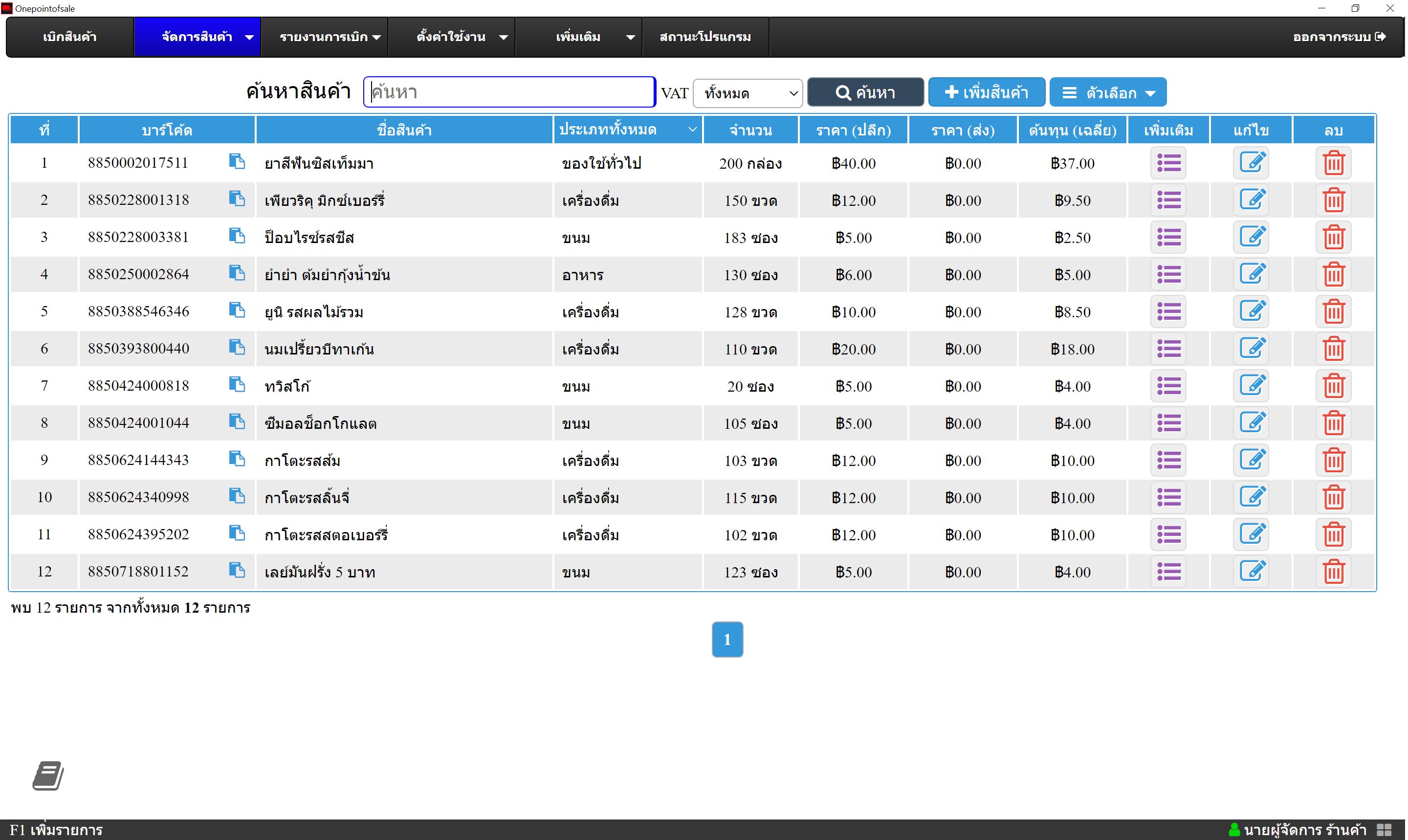
การเพิ่มสินค้าเป็นการบันทึกรายการสินค้าเข้าสู่ระบบ การนำเข้าสินค้าเริ่มต้นโดยการคลิกปุ่ม โดยโปรแกรมจะมีหน้าต่างสำหรับการเพิ่มรายการสินค้าแสดงขึ้นมาดังภาพด้านล่าง
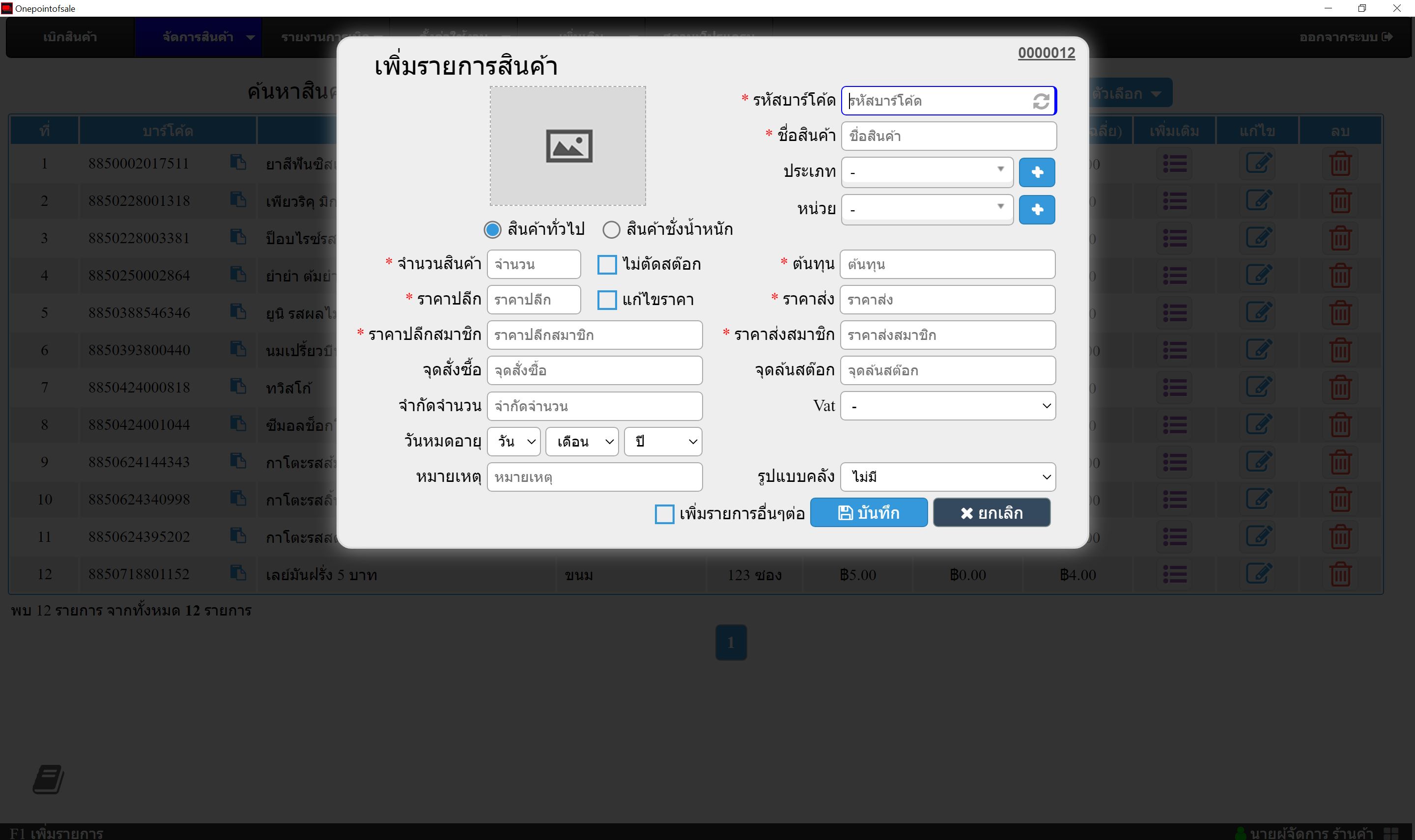
ทำการกรอกรหัสบาร์โค๊ด ชื่อสินค้า จำนวนสินค้า หากไม่มีราคาขายให้กรอก 0 ได้เลย เมื่อกรอกรายละเอียดสินค้าเสร็จ กดปุ่ม โดยโปรแกรมจะบันทึกข้อมูลสินค้าทันที ซึ่งถ้าต้องการนำเข้ารายการสินค้าอื่นๆต่อโดยที่ไม่ให้หน้าต่างปิดลง ให้เลือก เพิ่มรายการสินค้าอื่นๆต่อ
- รหัสบาร์โค้ด เป็นรหัสสำหรับระบุตัวสินค้า สามารถใช้เครื่องอ่านบาร์โค้ดยิงแทนการพิมพ์ได้
- จำนวนสินค้า เป็นจำนวนสินค้าที่ต้องการบันทึกในโปรแกรม โดยจำนวนสินค้าต้องเป็นตัวเลขเท่านั้น
- ต้นทุนสินค้า เป็นราคาต้นทุนต่อหน่วยซึ่งจะนำไปคำนวณการคิดกำไร-ขาดทุน
- ราคาปลีก - ราคาส่ง เป็นราคาสำหรับการขาย โดยที่หน้าการขายจะมีตัวเลือกประเภทการขาย
- จุดสั่งซื้อ เป็นจำนวนที่กำหนดรายการสินค้าเมื่อต้องการสั่งซื้อเพื่อนำเข้าคลังสินค้า
- จุดล้นสต๊อก เป็นจำนวนสูงสุดที่สต๊อกสินค้าควรจะมีสินค้านั่นๆอยู่
- จำกัดจำนวนขาย เป็นตัวเลขที่กำหนดจำนวนการซื้อสินค้าแต่ละครั้งจากลูกค้า
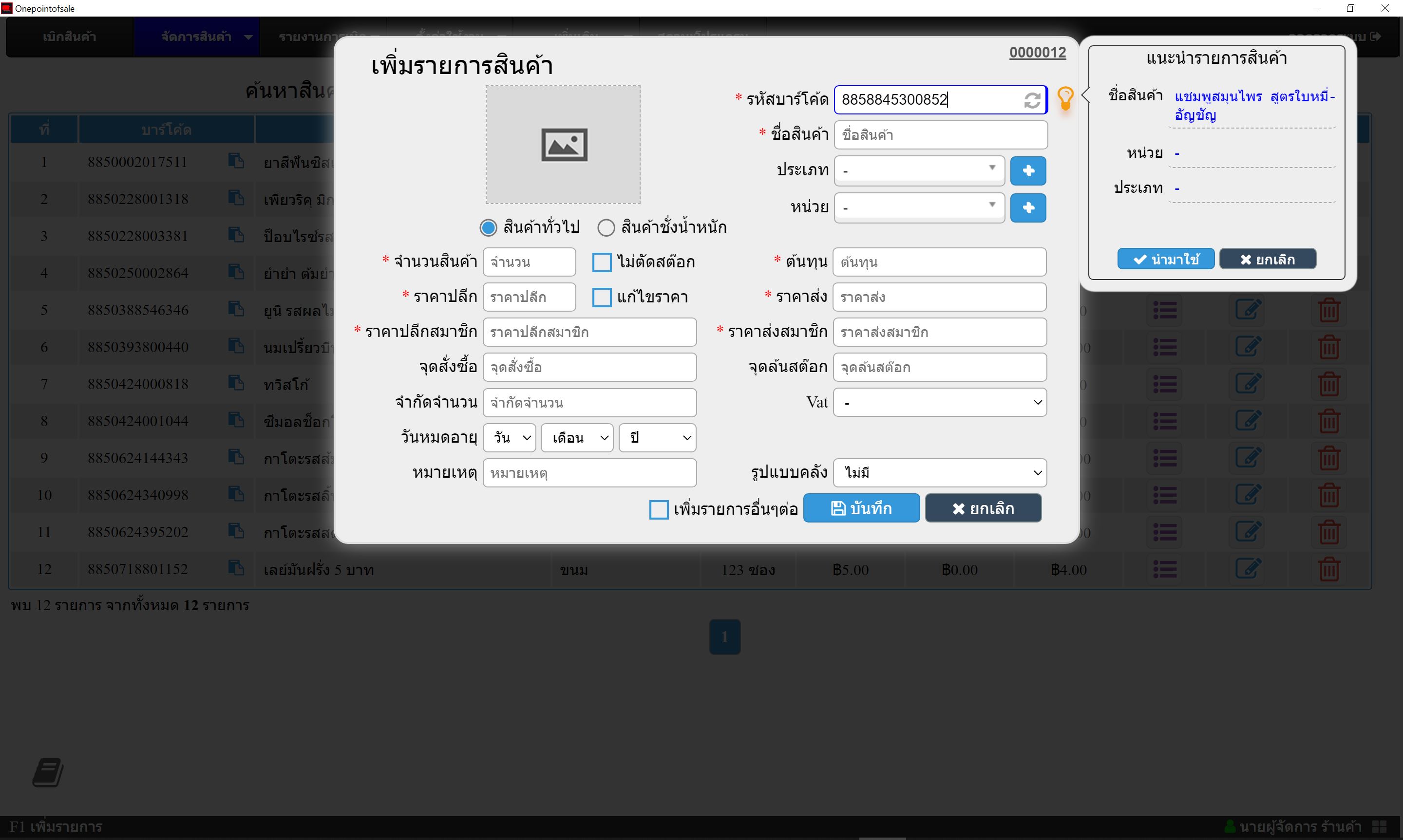
ตัวอย่างการใช้งานระบบช่วยคีย์สินค้าโดยเมื่อสแกนบาร์โค๊ดแล้ว ระบบจะแสดงรายการแนะนำสินค้า และสามารถคลิกปุ่ม เพื่อนำข้อมูลมาใช้งาน
การลบรายการสินค้า
สามารถคลิก Icon รูปถังขยะ เพื่อทำการลบ หรือคลิกค้างไว้ที่ Icon รูปถังขยะ เพื่อทำการลบที่ละหลายๆรายการ

การนำเข้ารายการผ่าน Excel
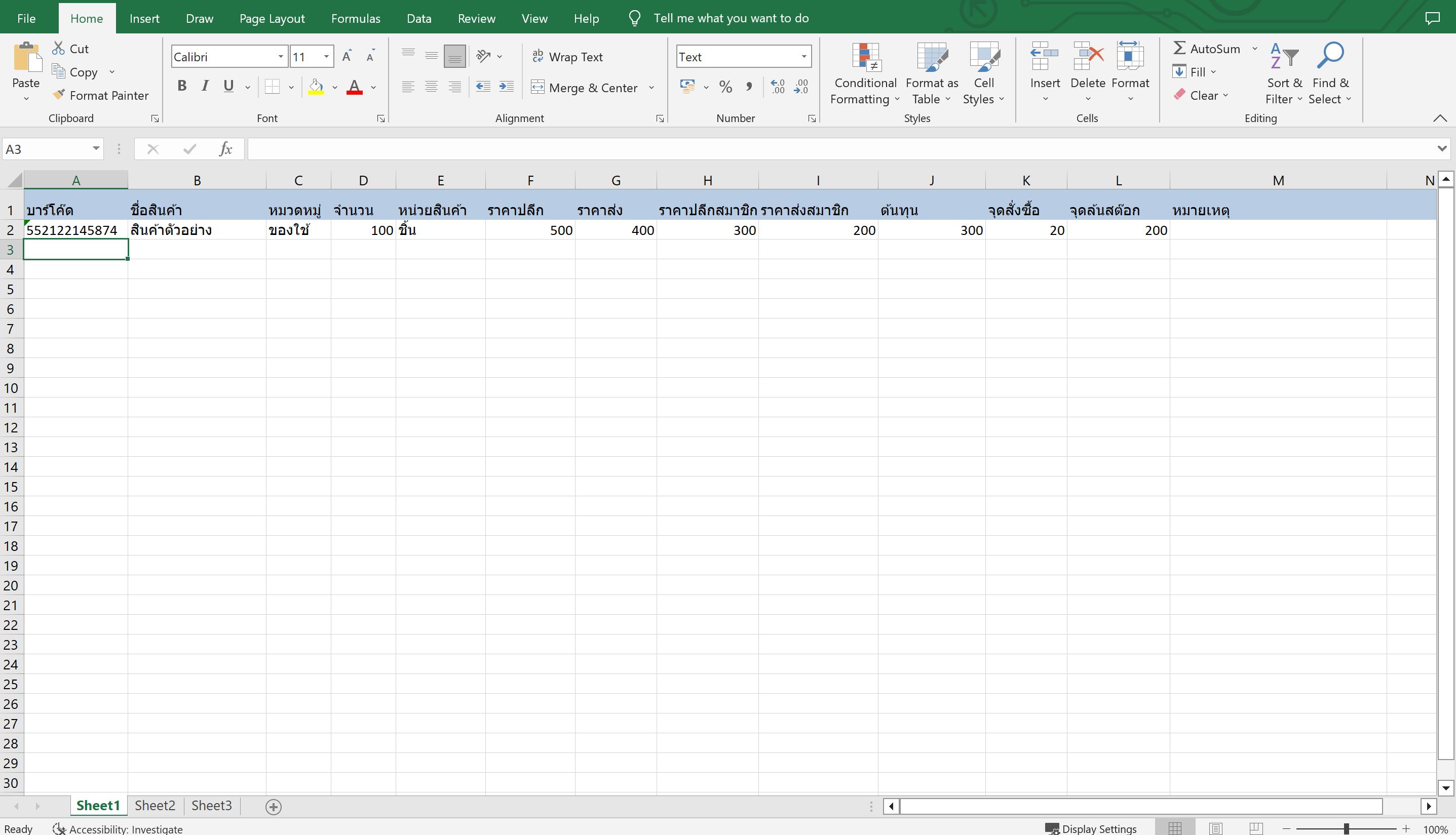
เริ่มต้นคลิกที่ แล้วทำการโหลด Template สำหรับนำเข้าข้อมูล โดยห้ามมีการสลับคอลัมข้อมูลใดๆเพราะจะมีผลต่อการนำเข้าไฟล์ข้อมูล
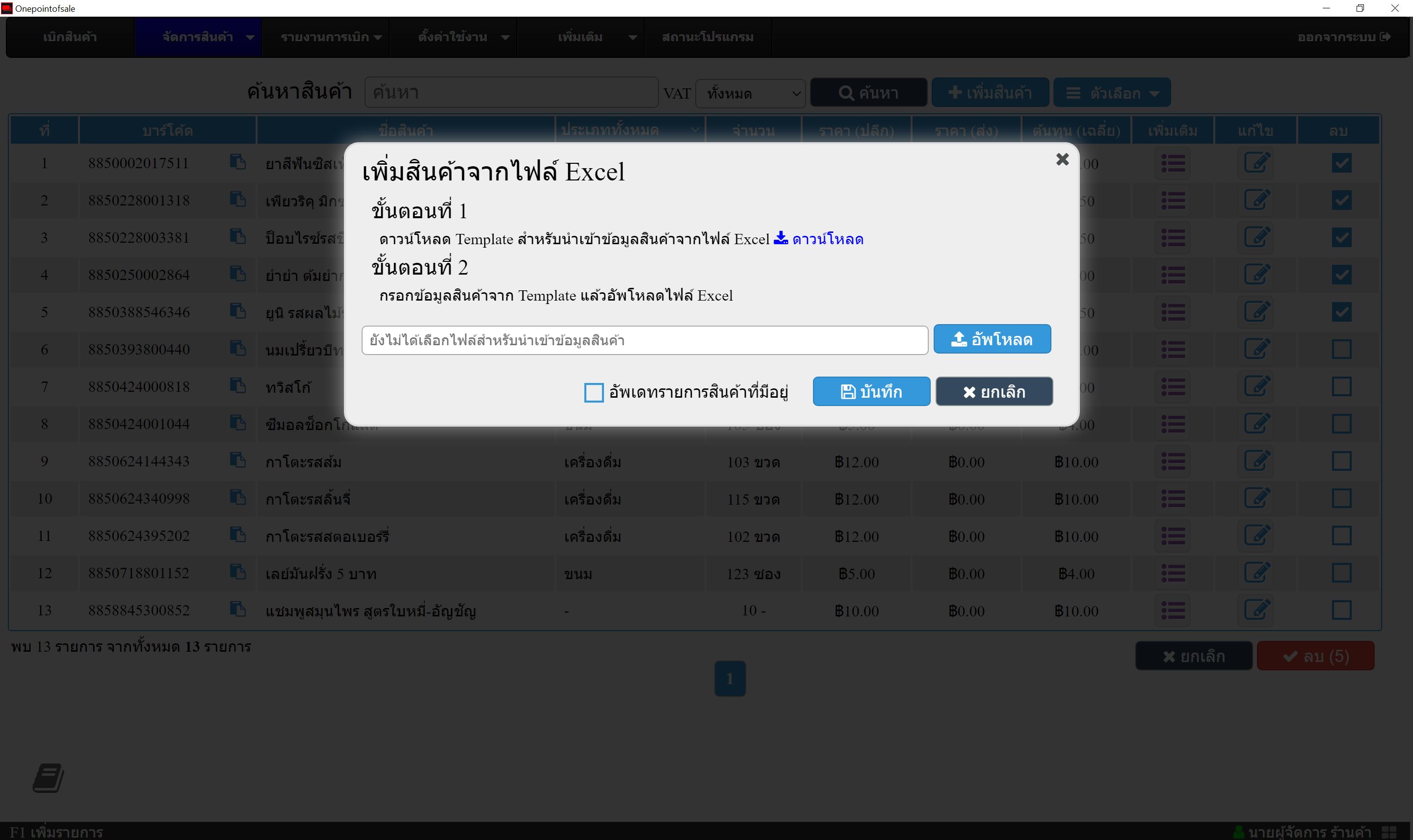
ทำการกรอกข้อมูลสินค้าที่ต้องการนำเข้า หรือ copy ข้อมูลจาก Excel อื่นมาวางได้เช่นกัน จากนั้นบันทึกและทำการ อัพโหลดไฟล์มายังโปรแกรม
รับเข้าสต๊อก
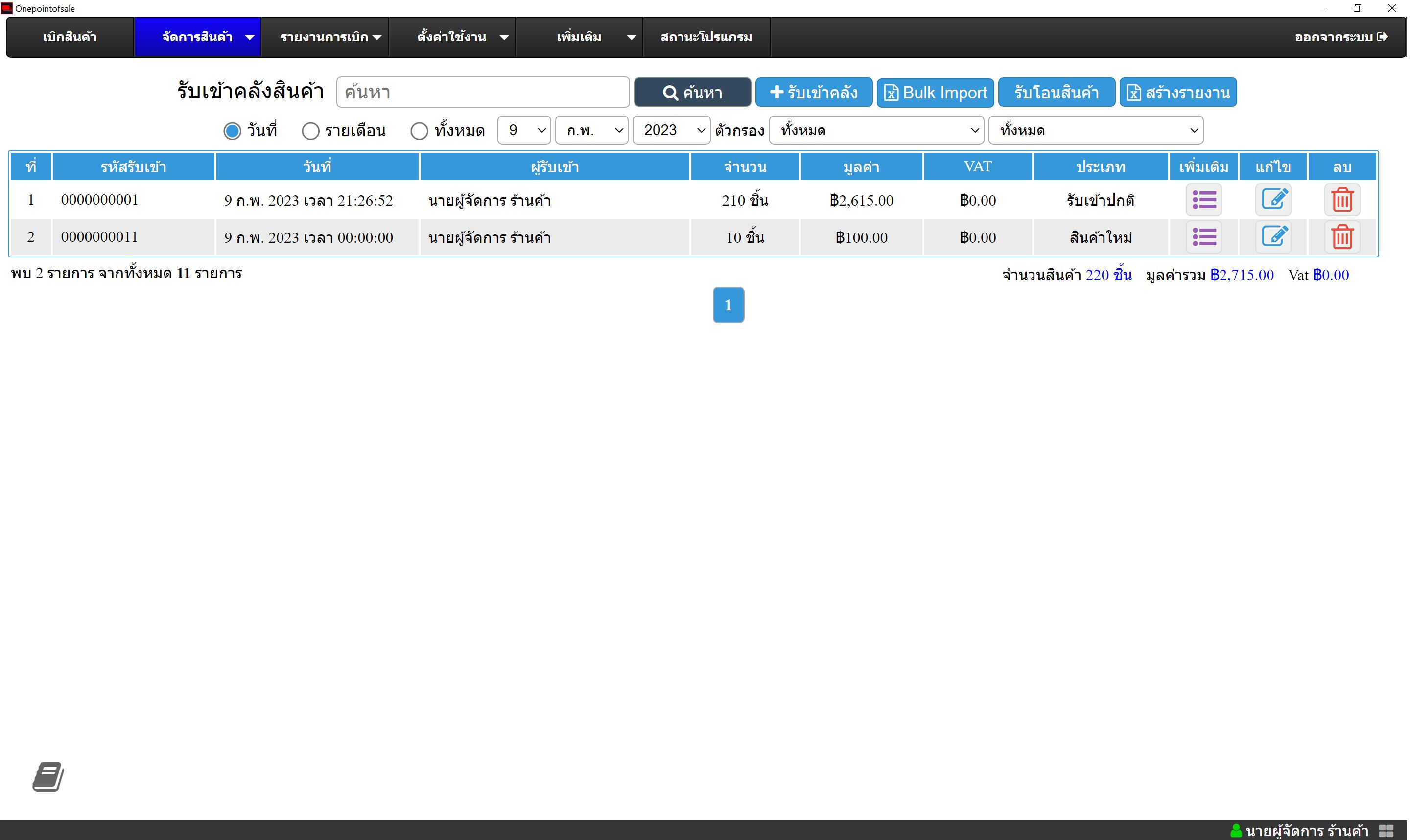
เริ่มต้นโดยการคลิกเมนู โปรแกรมจะแสดงประวัติการรับเข้าสินค้าแยกตามวันที่ เดือน หรือสามารถกำหนดช่วงวันที่เองได้
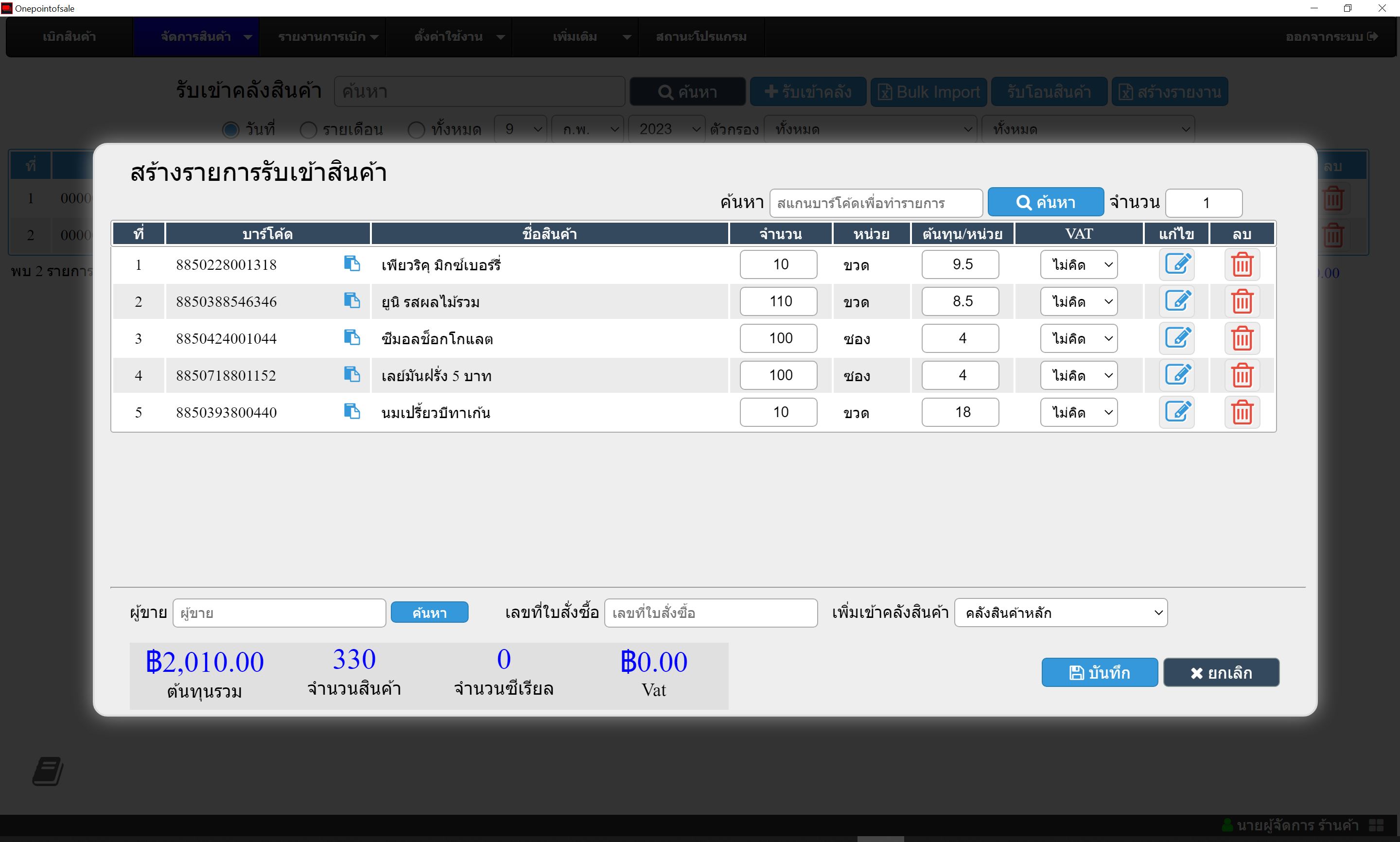
คลิกที่ปุ่ม แล้วทำการค้นหาสินค้าโดยใช้เครื่องบาร์โค๊ดสแกน หรือคลิกปุ่ม เพื่อทำการค้นหาสินค้าจากชื่อ
เมื่อทำการกรอกข้อมูล จำนวน ต้นทุนสินค้าที่ต้องการรับเข้าแล้วให้คลิกปุ่ม โปรแกรมจะนำข้อมูลเข้าสู่ระบบและปรับจำนวนสต๊อกตามที่รับเข้า
สามารถคลิกปุ่ม รายละเอียดเพื่อดูประวัติการรับเข้าอย่างละเอียดโปรแกรมจะแสดงรายละเอียดดังภาพข้างล่างนี้

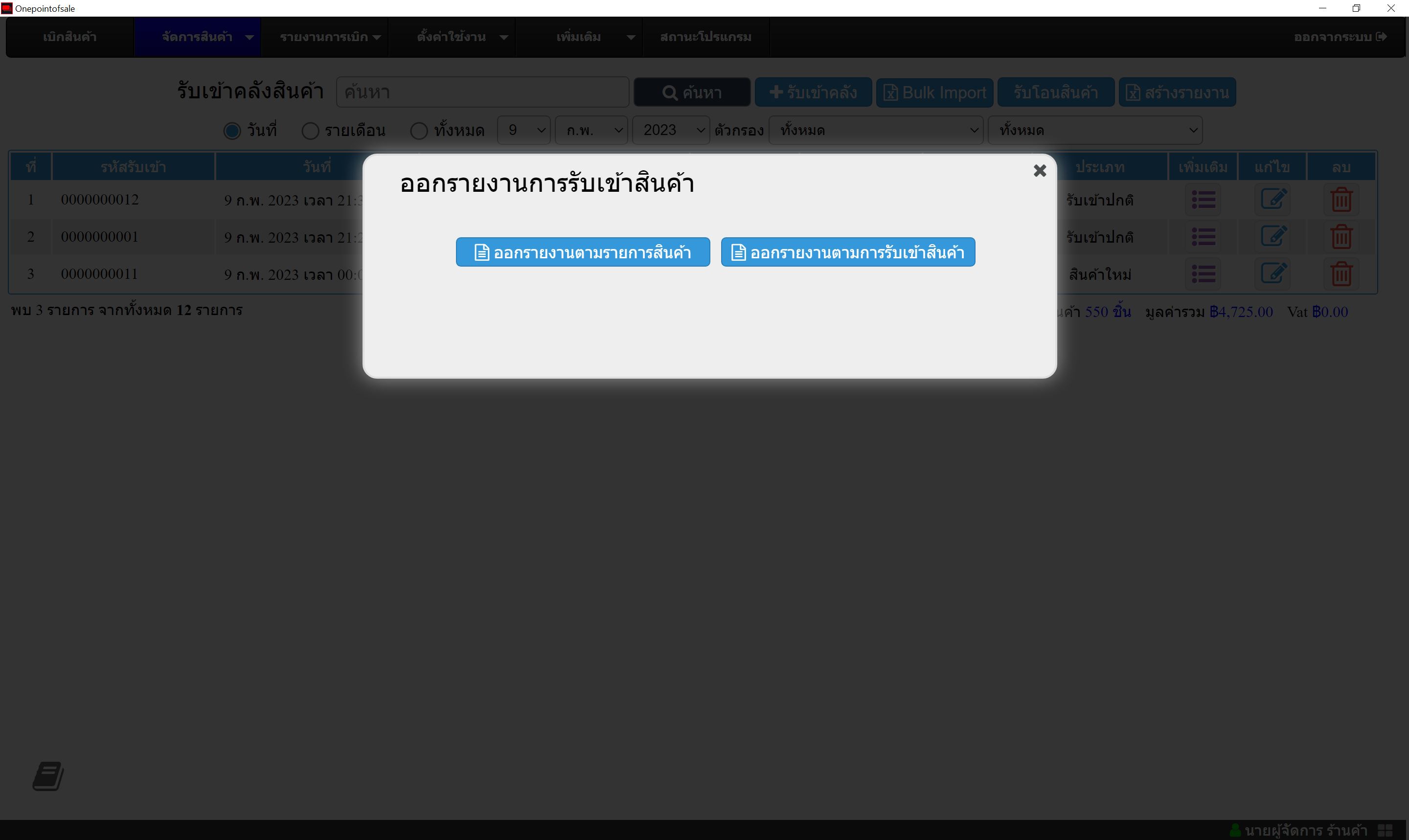
สามารถคลิกปุ่ม เพื่อพิมพ์รายงานการรับเข้าสินค้า หรือบันทึกเก็บไว้เป็น PDF

สามารถคลิกปุ่ม เพื่อพิมพ์ส่งออกรายงานการรับเข้าสินค้าในรูปแบบ Excel
เบิกสินค้า
เริ่มต้นโดยการคลิกเมนู โดยสามารถเลือกรายการสินค้าเข้าสู่รายการที่ต้องการเบิกของ หรือใช้เครื่องบาร์โค๊ดสแกนเนอร์ในการยิงที่บาร์โค้ดสินค้าได้เช่นกัน
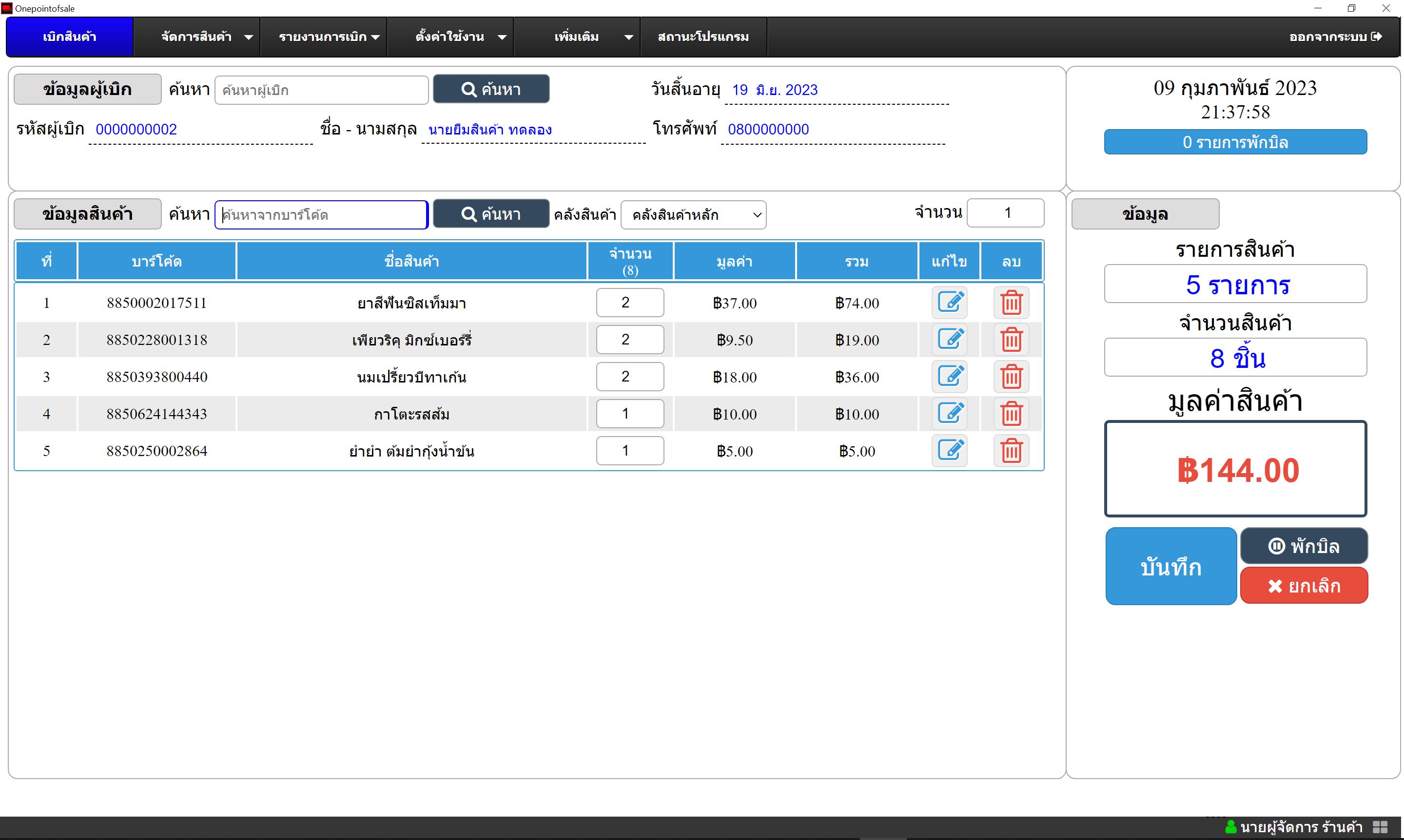
เมื่อเลือกรายการสินค้าเรียบร้อยแล้ว คลิกปุ่ม โปรแกรมจะแสดงรายละเอียดสินค้าที่รอการเบิก และสามารถกรอกหมายเหตุการเบิกได้ จากนั้นคลิกปุ่ม เพื่อจบรายการเบิก ซึ่งโปรแกรมจะบันทึกรายการและตัดจำนวนสินค้าออกจากสต๊อกสินค้า
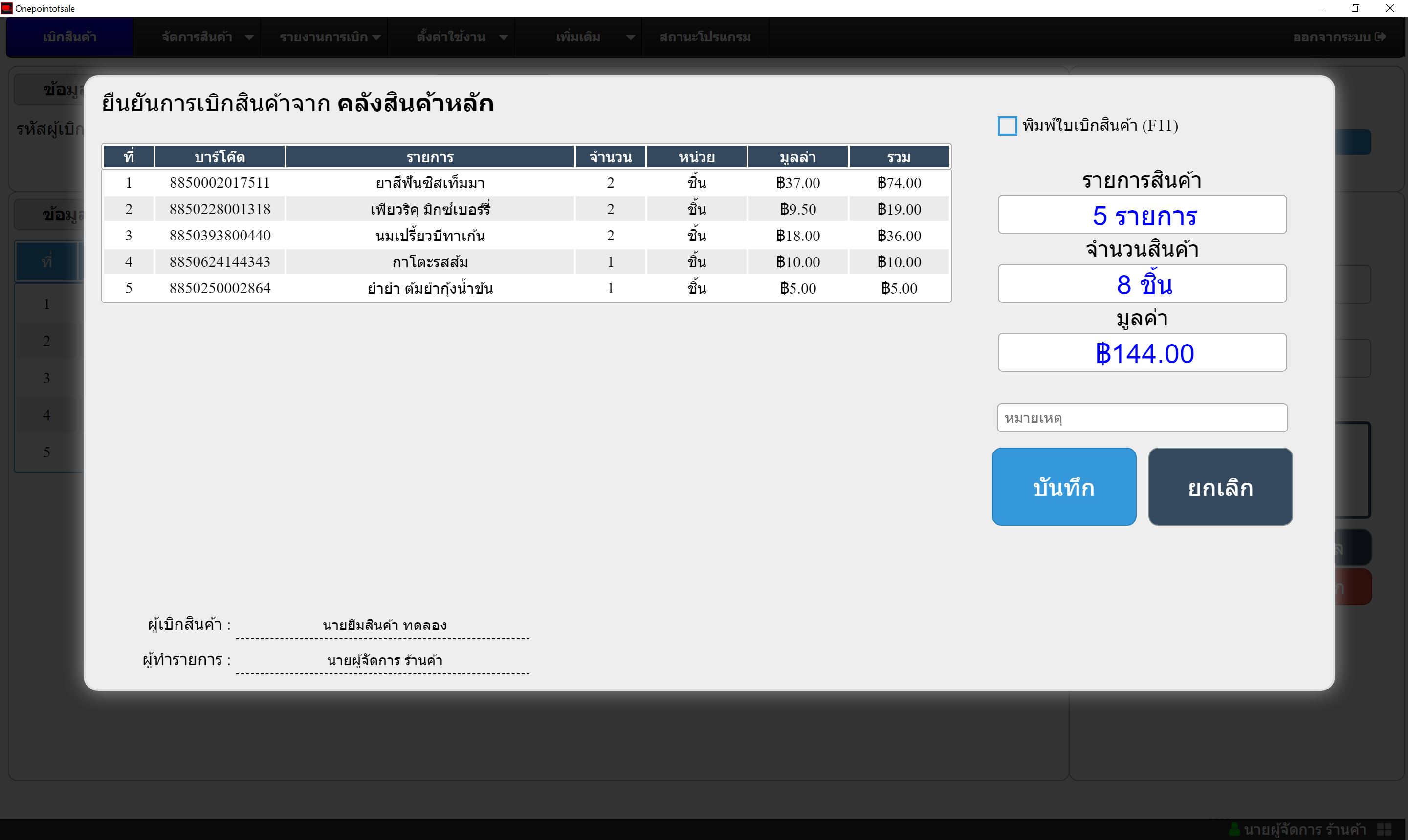
สามารถคลิกปุ่ม เพื่อเลือกรายการผู้เบิกสินค้า ซึ่งโปรแกรมจะบันทึกข้อมูลว่ารายการเบิกนั้นๆ ถูกเบิกโดยใคร และใครเป็นคนทำรายการเบิกสินค้า
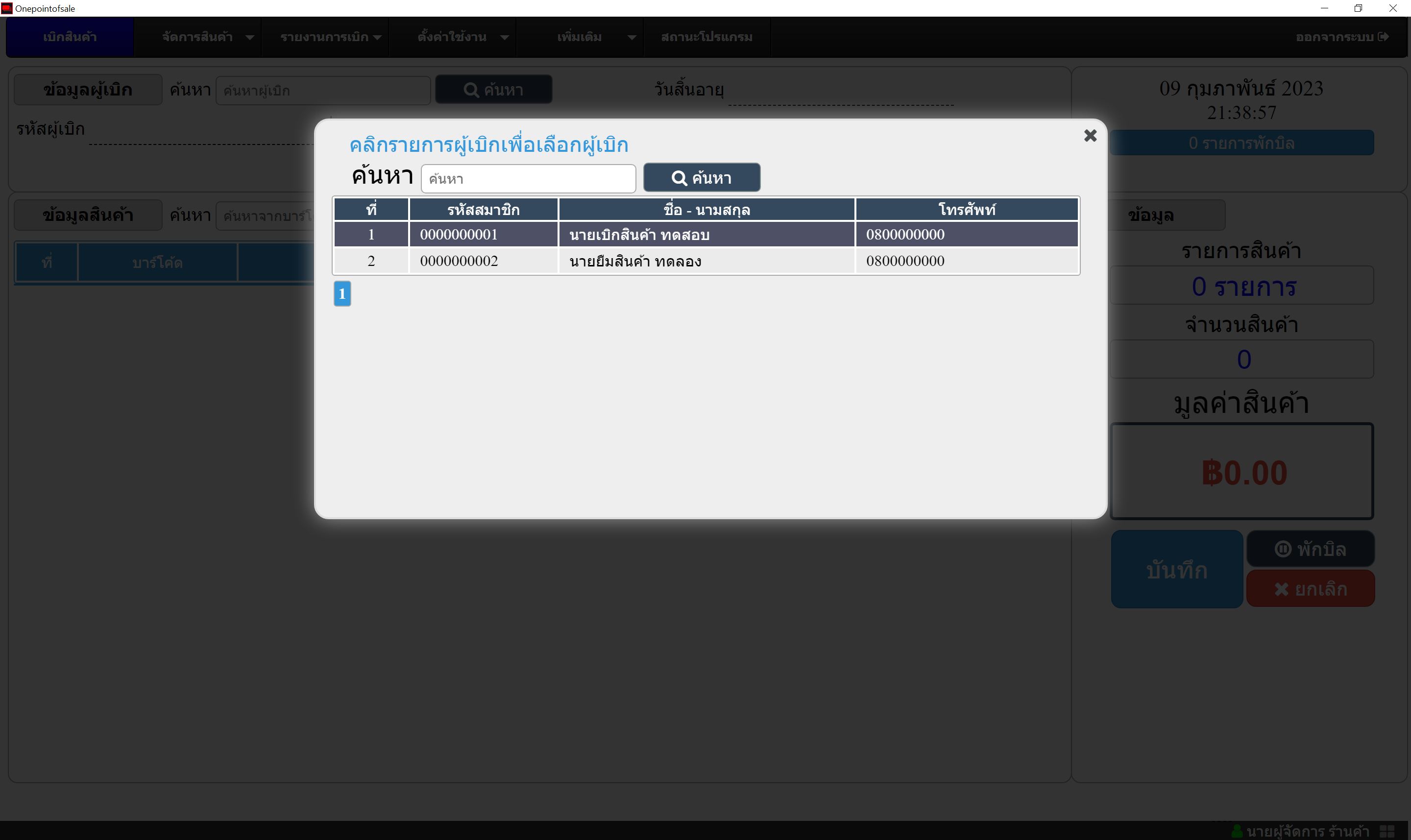
การพักบิล
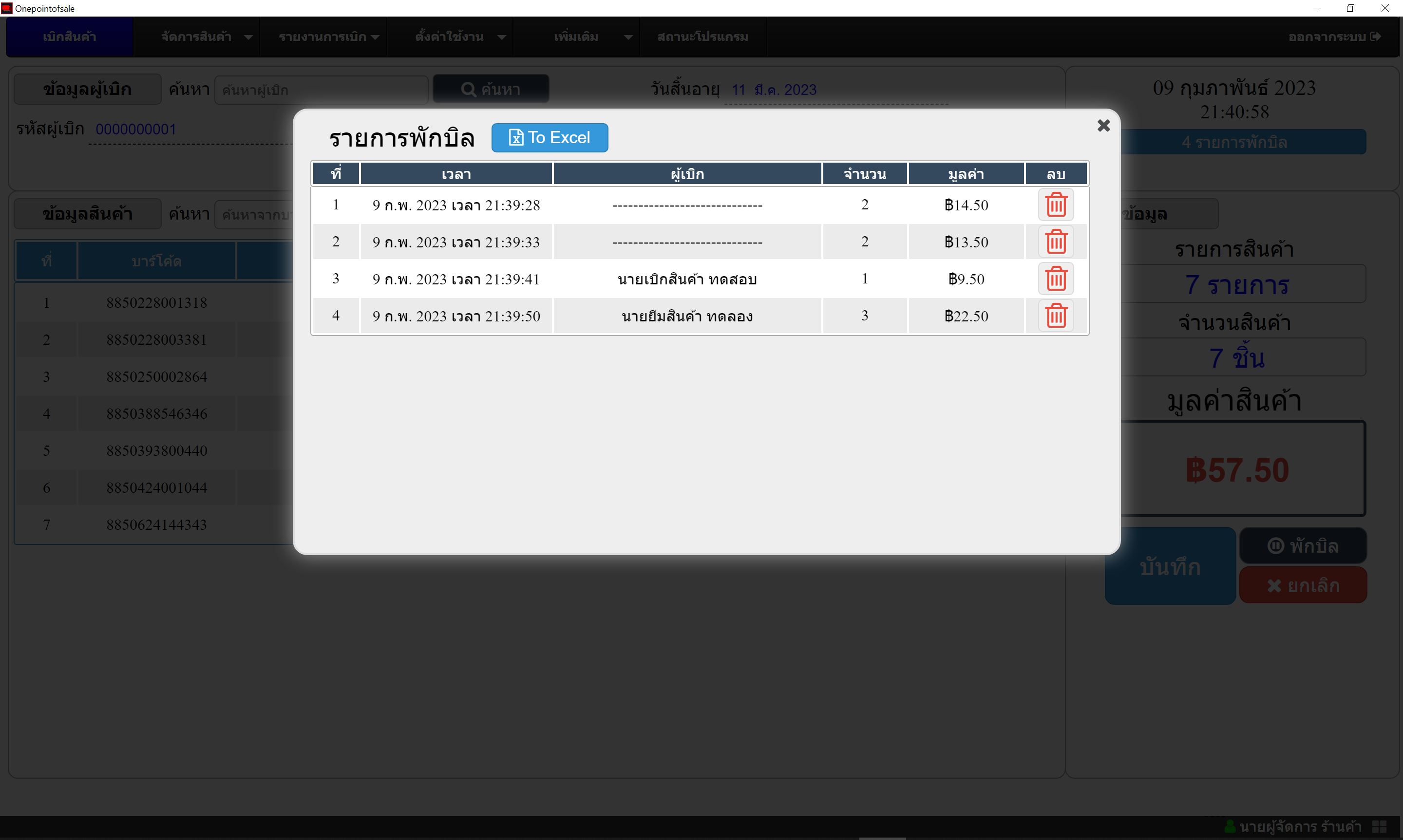
สามารถคลิกปุ่ม เพื่อทำการพักรายการที่รอการเบิก และสามารถเลือกรายการพักมาทำรายการต่อได้เช่นกัน
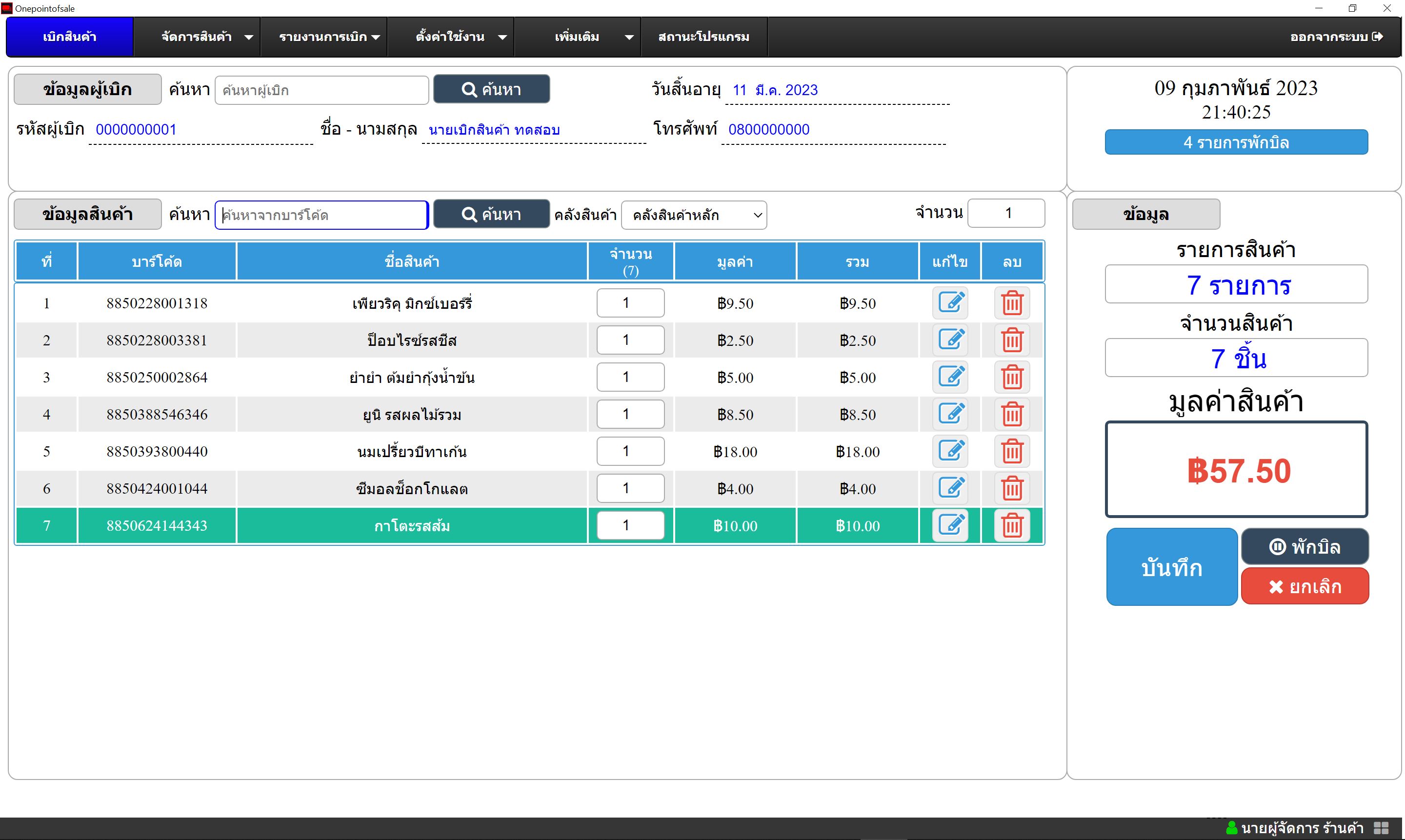
การเลือกรายการพักบิลให้ทำการคลิกที่รายการพักบิลและเลือกรายการที่ต้องการดำเนินการต่อ
ผู้เบิกสินค้า
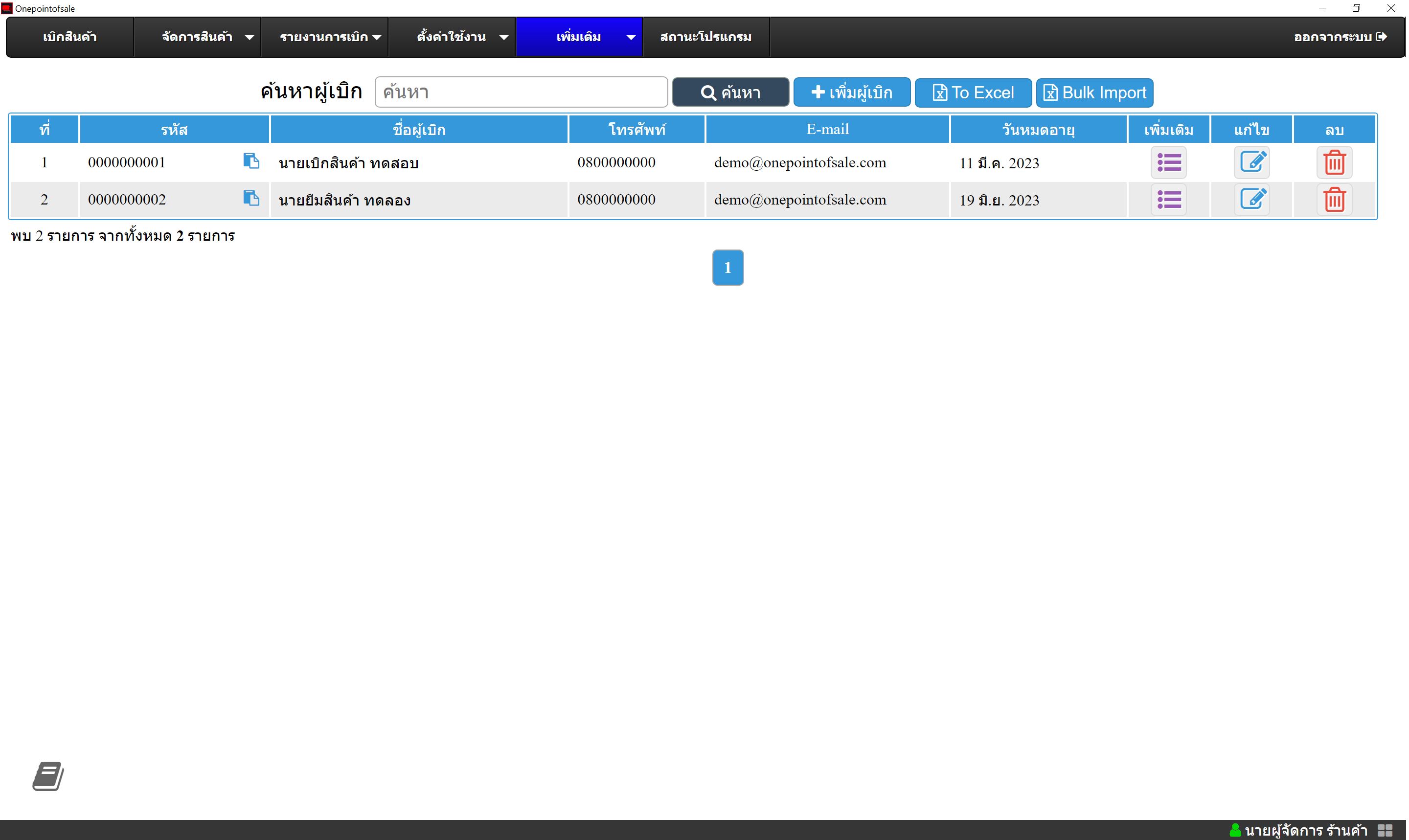
เริ่มต้นโดยการคลิกเมนู เมื่อเข้ามาแล้วโปรแกรมจะแสดงรายการผู้เบิกทั้งหมดสามารถคนหารายการได้จากรหัส ชื่อ-นามสกุล
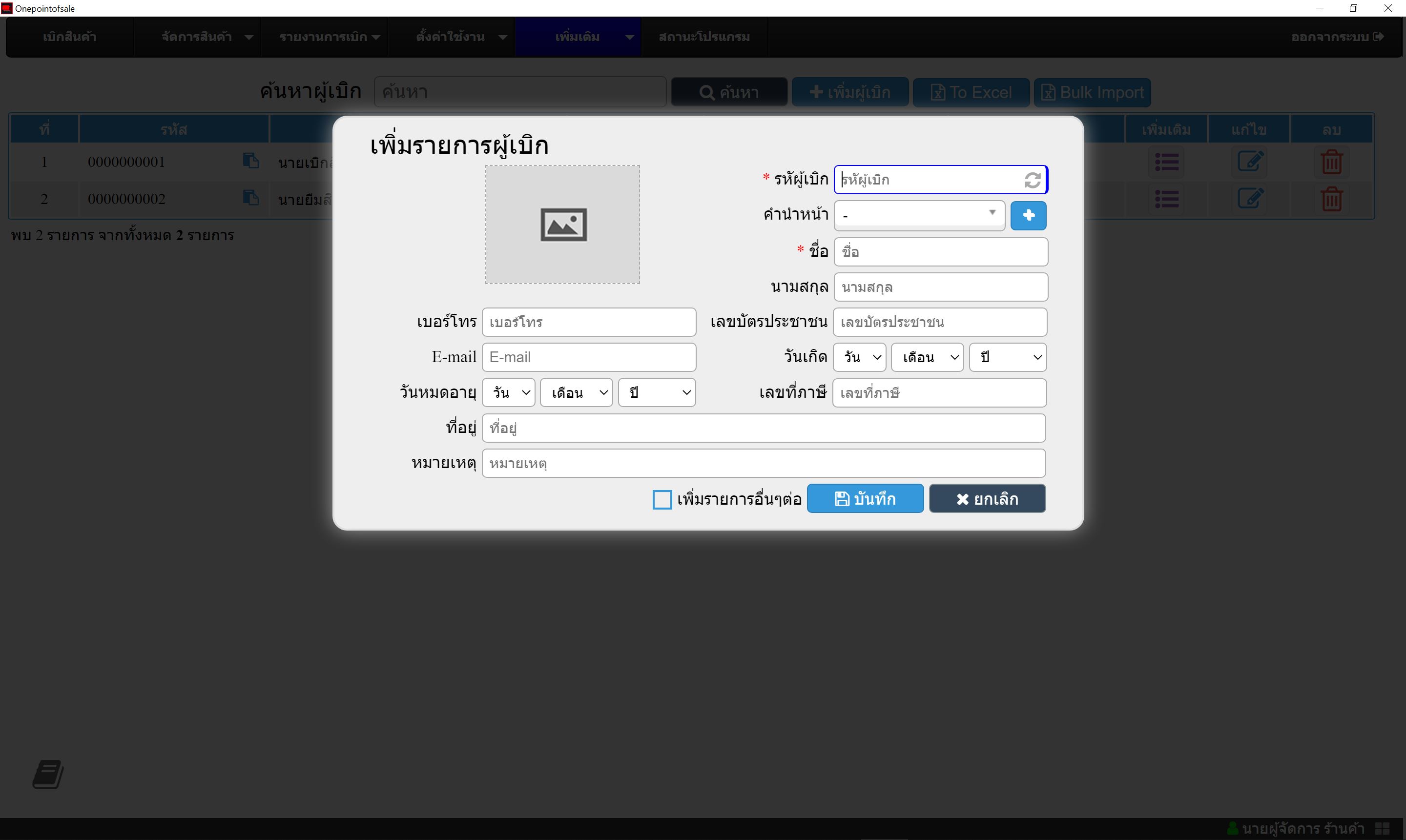
สามารถคลิกปุ่ม เพื่อทำการเพิ่มรายการผู้เบิกสินค้า และโปรแกรมจะแสดงหน้าต่างสำหรับกรอกข้อมูลผู้เบิกสินค้า
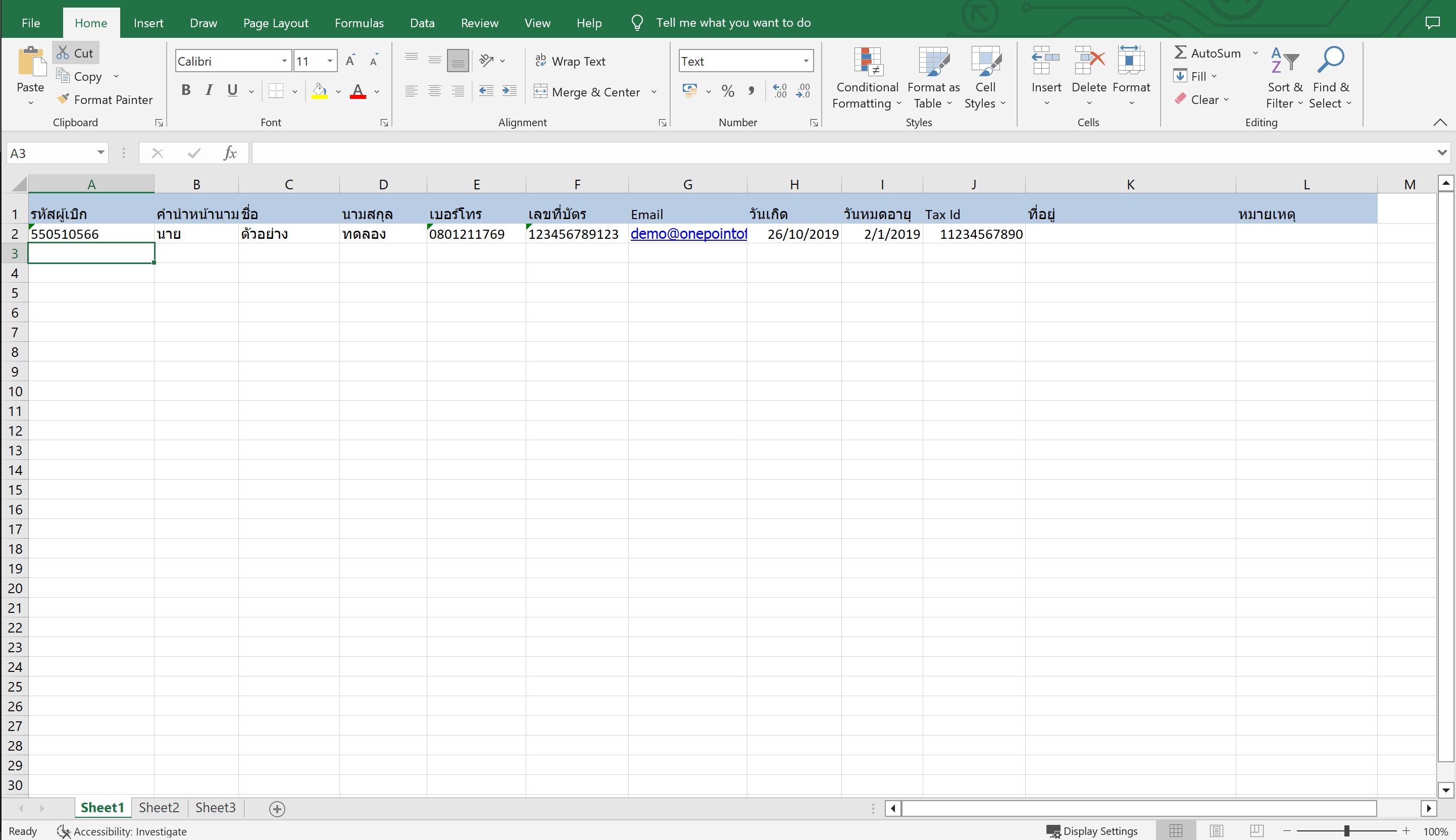
การเพิ่มผู้เบิกสินค้าจาก Excel
สามารถคลิกปุ่ม และดาวน์โหลด Template สำหรับนำเข้าข้อมูล โดยห้ามมีการสลับคอลัมของข้อมูล ซึ่งจะมีผลต่อการนำเข้าข้อมูล
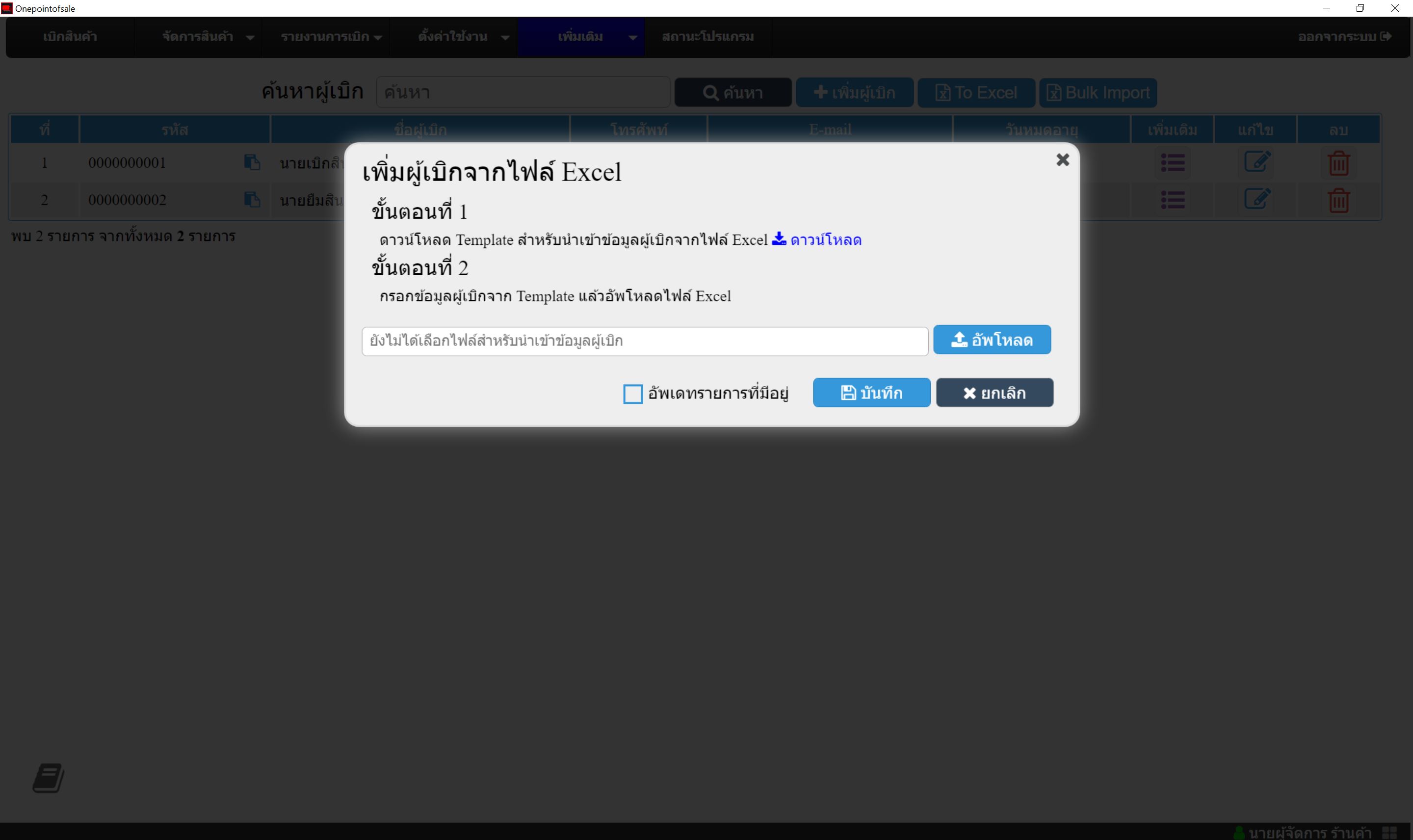
กรอกข้อมูลลง Template และทำการบันทึก อัพโหลดไฟล์เข้ามายังระบบ
รายงานข้อมูล
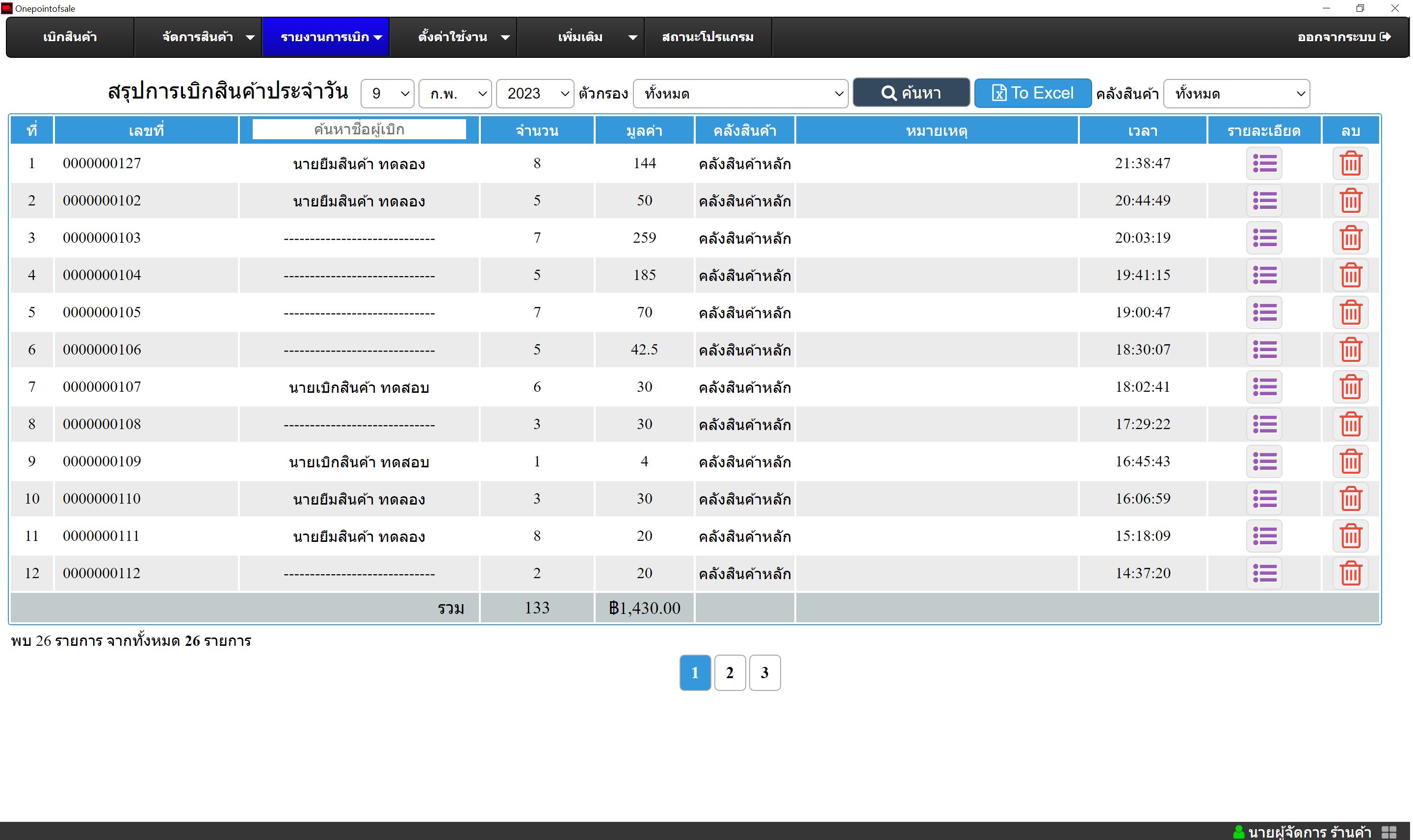
เริ่มต้นโดยการคลิกเมนู โดยโปรแกรมจะแสดงประวัติการเบิกสินค้า แยกตามวัน เดือน ที่ทำรายการเบิกสินค้าโดยจะมีรายละเอียดผู้เบิกสินค้า จำนวน มูลค่าสินค้า
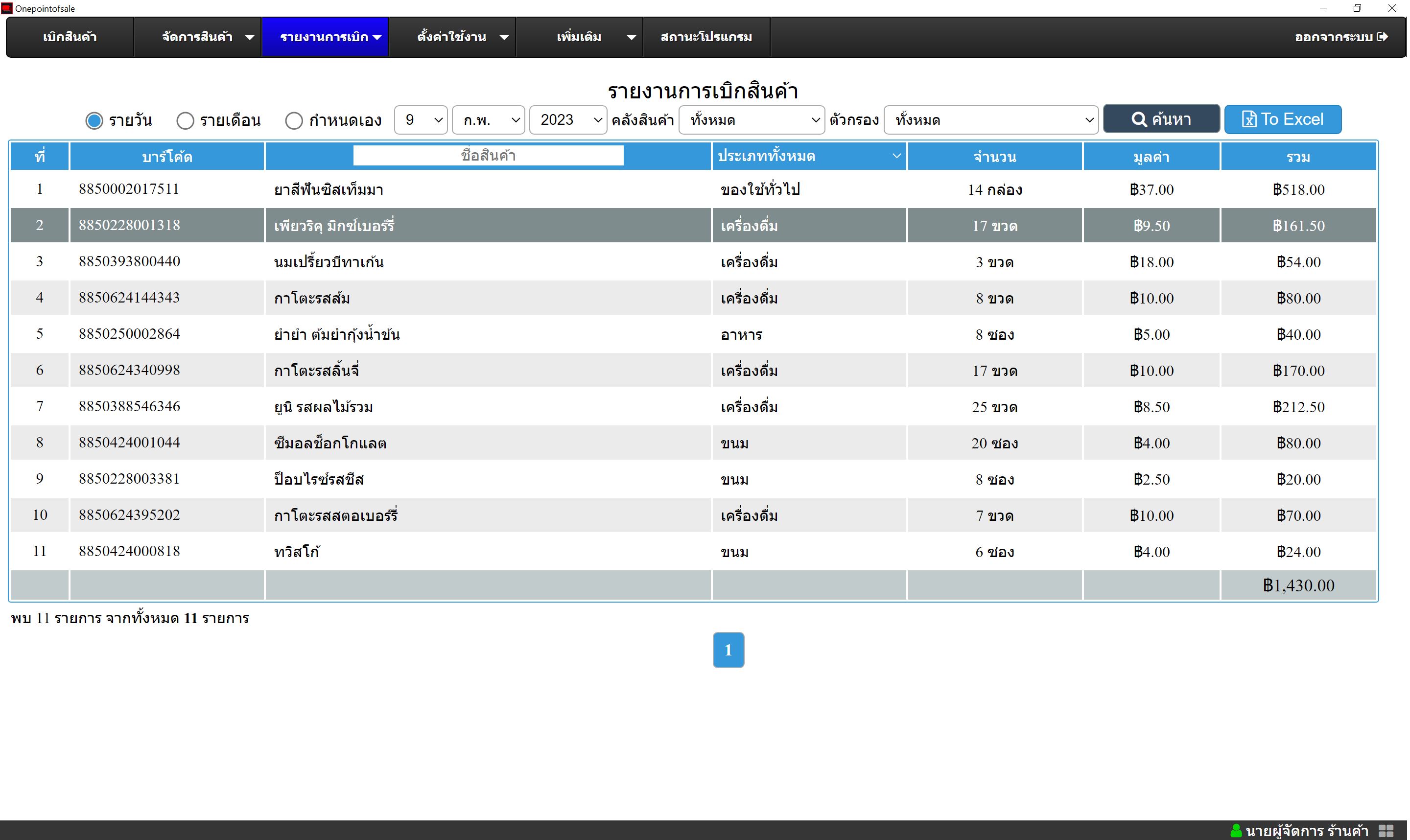
ตัวอย่างรายงานการเบิกสินค้าแยกตามรายการสินค้า
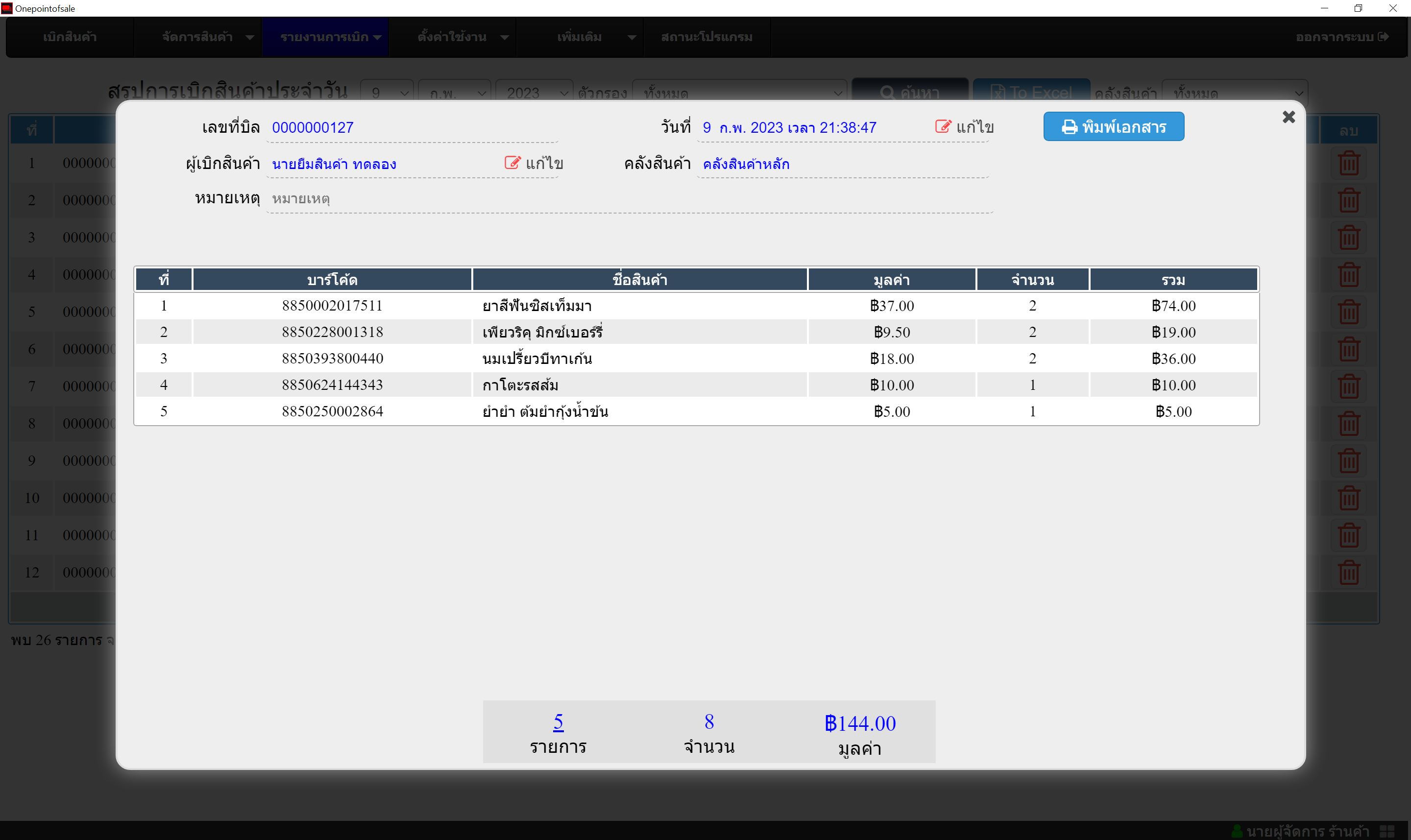
รายละเอียดการเบิกสินค้าโดยสามารถคลิกจากปุ่ม รายละเอียดที่รายการเบิกสินค้า โดยสามารถพิมพ์เอกสารการเบิกสินค้าย้อนหลังได้
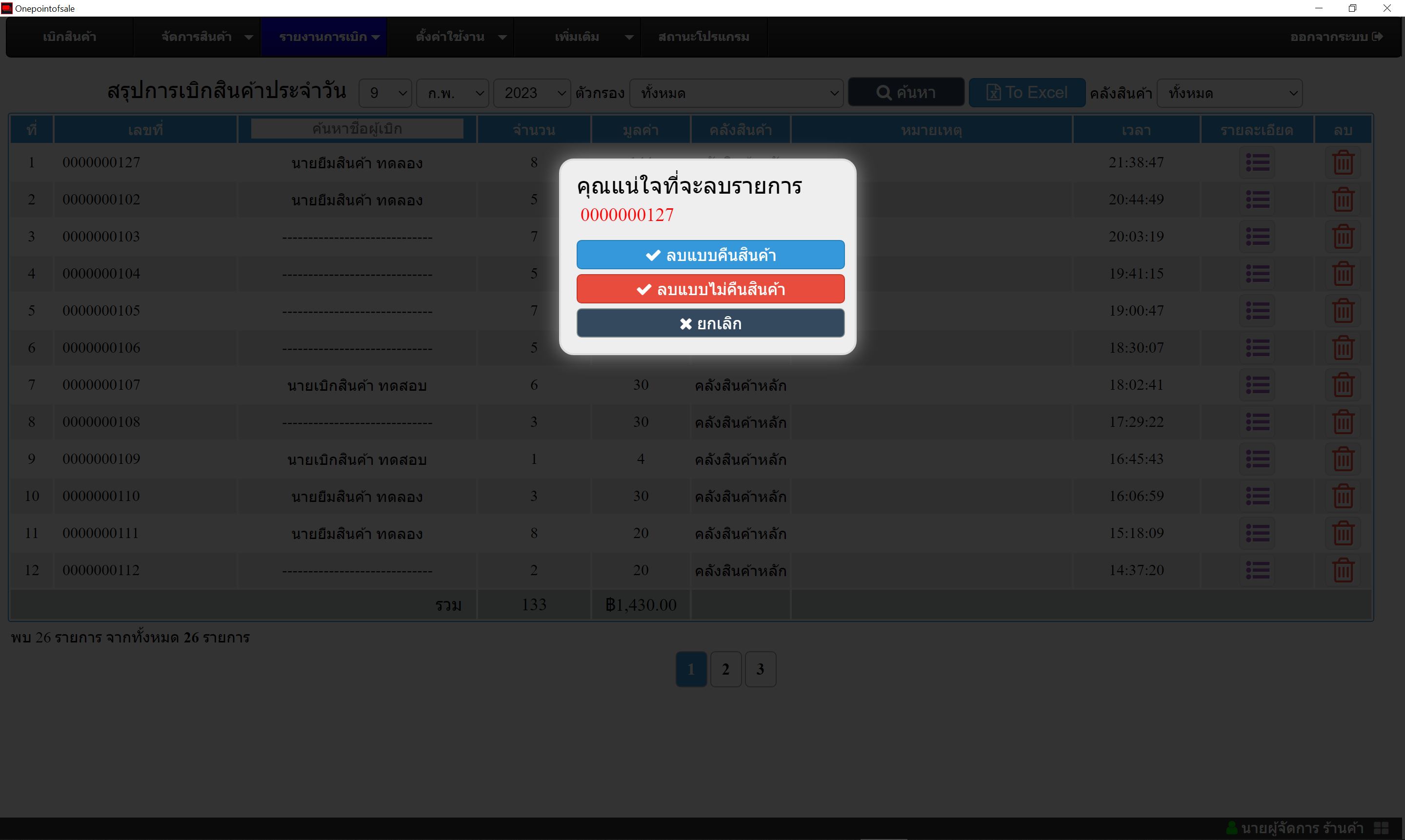
การยกเบิกรายการเบิกสิน้คา สามารถคลิปที่ปุ่มลบ โปรแกรมจะแสดงหน้าต่างการยืนยันการลบข้อมูล ซึ่งสามารถเลือกได้ว่าจะลบแบบคืนสินค้าเข้าสู่คลังหรือไม่
ตั้งค่าเอกสาร
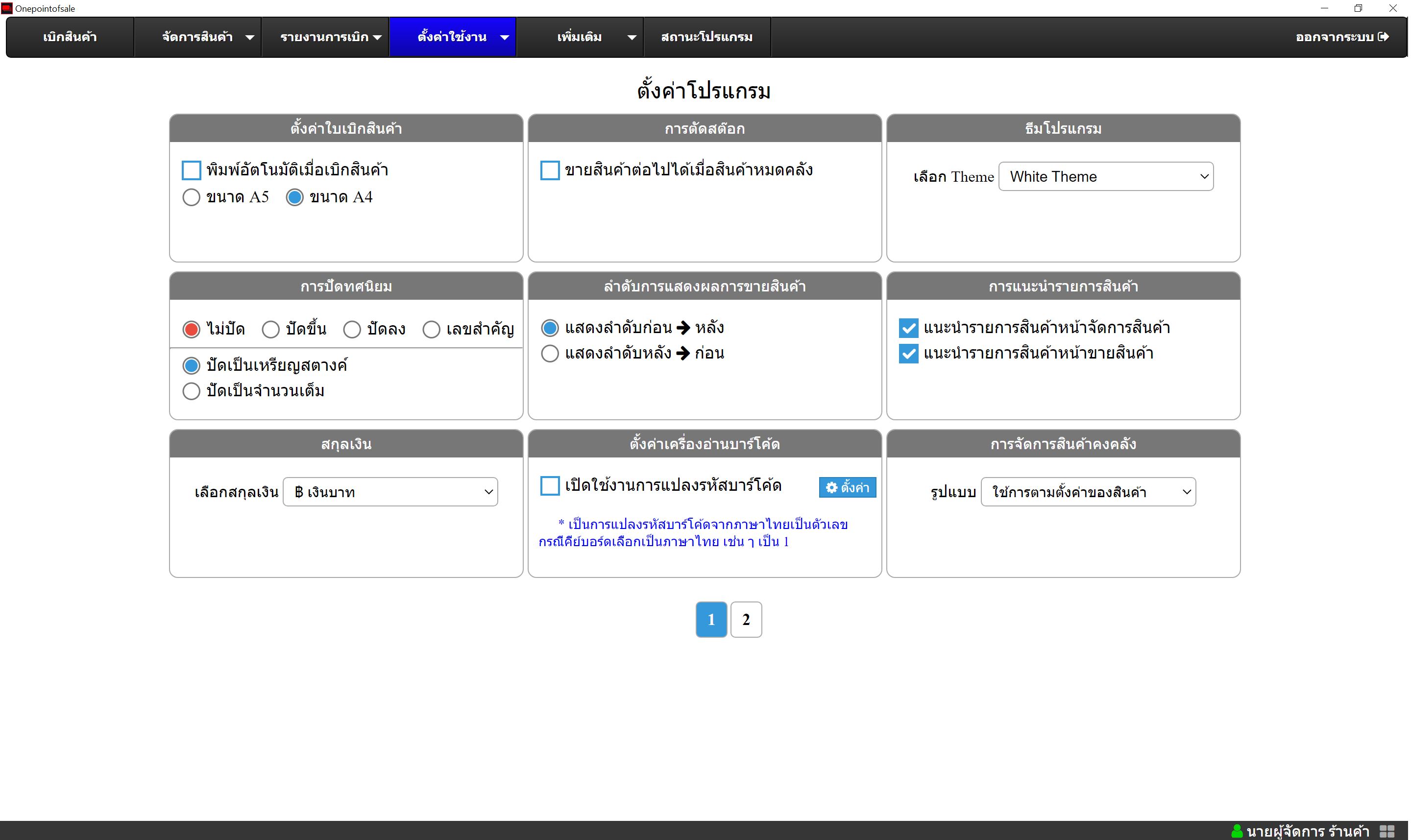
สามารถเข้ามาตั้งค่าที่ ทำการเลือกการตั้งค่าใบเบิกสินค้า และทำการติ๊ก พิมพ์อัตโนมัติเมื่อเบิกสินค้า
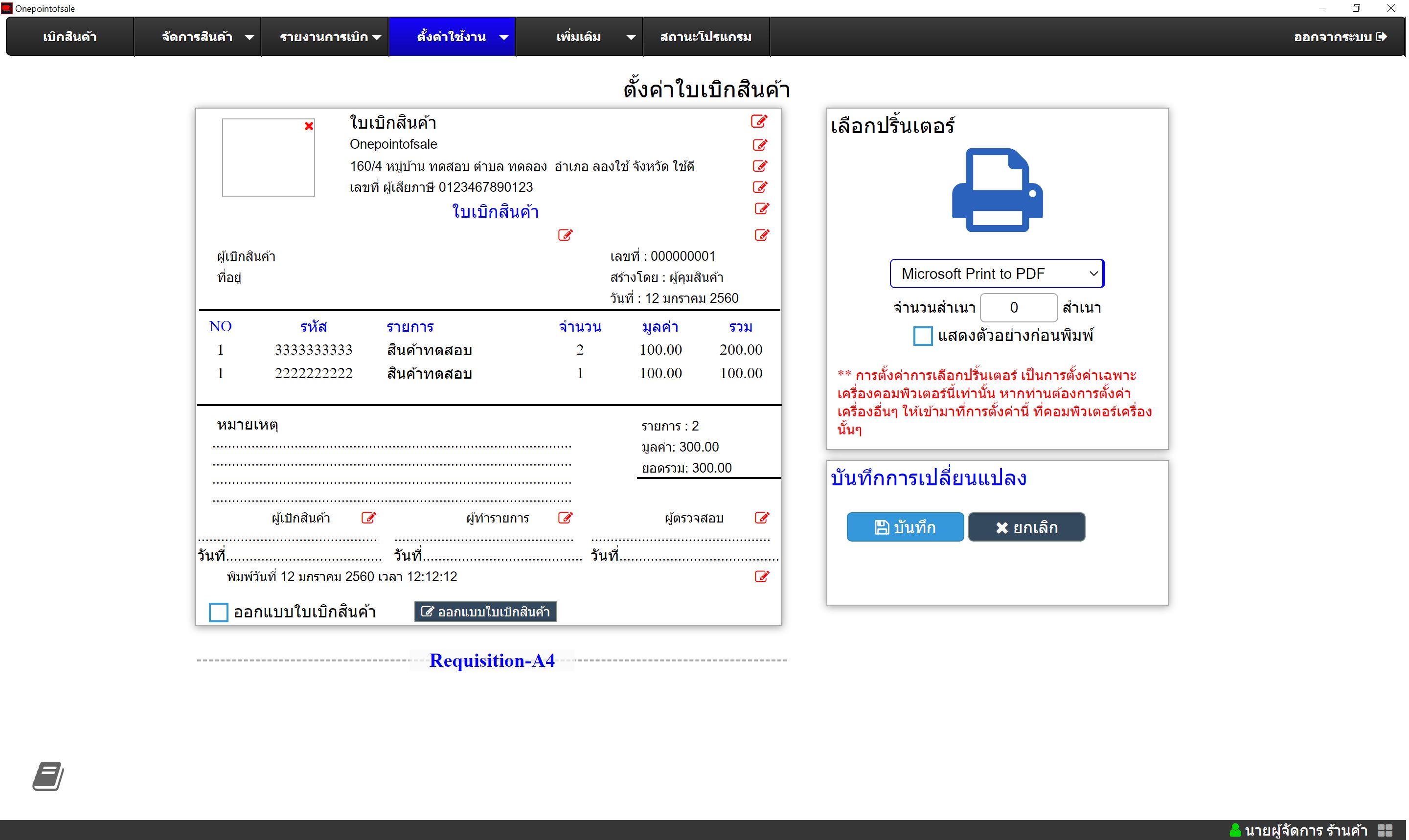
สามารถแก้ไขหัวเรื่องของใบเบิกสินค้า โดยทำการพิมพ์ข้อความใหม่แทนที่หัวเรื่องเดิม และทำการเลือกเครื่องพิมพ์ที่ต้องการพิมพ์ใบเบิกสินค้า
ตรวจนับสต๊อก
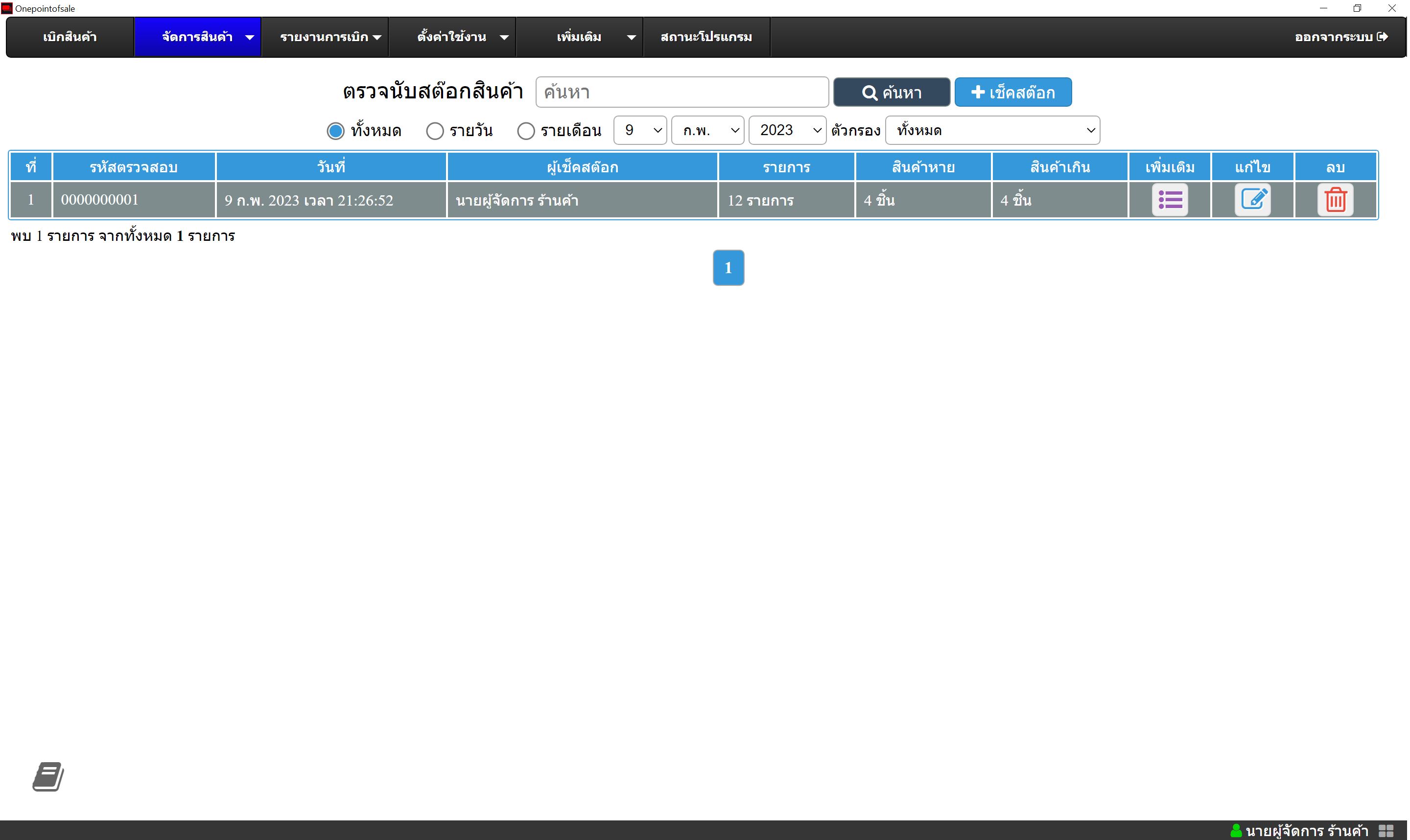
สามารถเข้าใช้งานได้ที่ โปรแกรมจะแสดงประวัติการตรวจสอบสต๊อกสามารถเลือกแสดงตามรายวัน รายเดือน หรือแสดงทั้งหมดได้
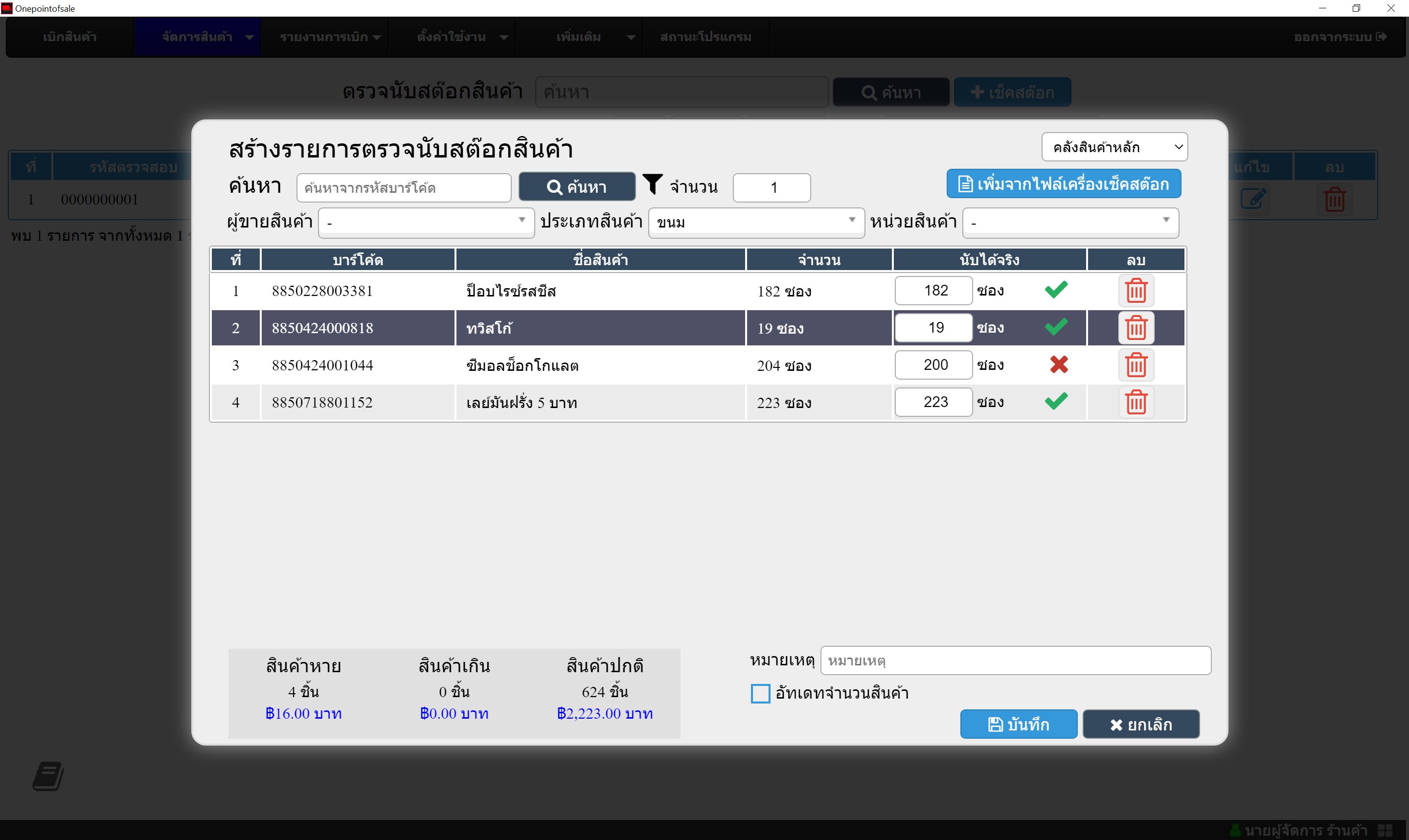
คลิกที่ปุ่ม โปรแกรมจะแสดงหน้าจ่างสำหรับตรวจนับสต๊อกสินค้า โดยสามารถเลือกค้นหาสินค้าจากชื่อ หรือใช้งานร่วมกับเครื่องนับสต๊อกได้เช่นกัน โดยกำหนดรูปแบบการส่งข้อมูลของเครื่องเป็น (Barcode tab quantity enter)
เมื่อทำการกรอกรายการเรียบร้อยแล้วให้ทำการคลิกปุ่ม เพื่อทำการบันทึกรายการตรวจนับสต๊อก
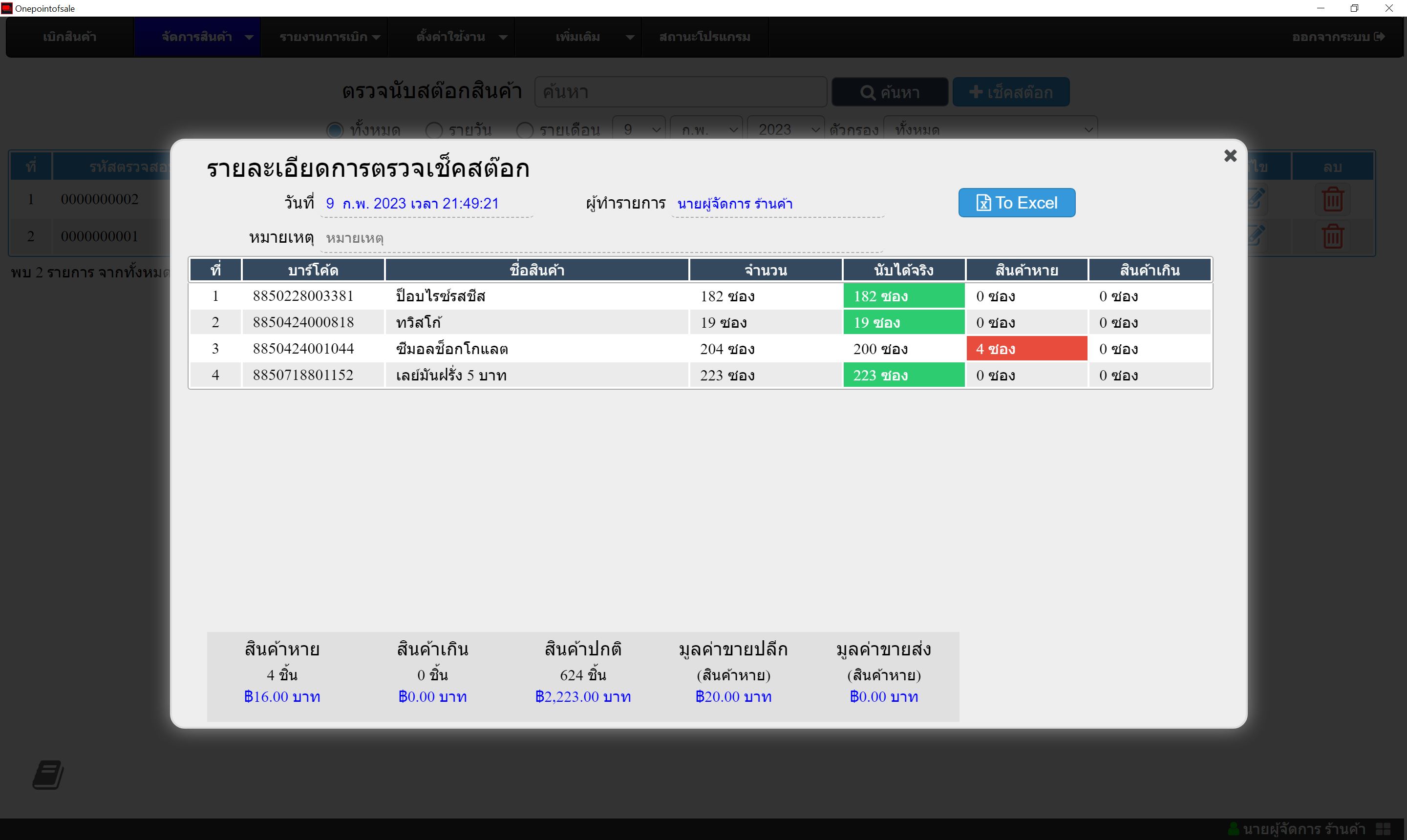
สามารถคลิกดูรายละเอียดการนับสต๊อกสินค้าโดยโปรแกรมจะแสดงรายการสินค้าที่ขาด หาย เกิน พร้อมกับมูลค่าสินค้า
แยกแพ็คสินค้า
การแยกแพ็คสินค้าเป็นการเชื่อมโยงสินค้าหน่วยใหญ่ ไปยัง หน่วยที่เล็กกว่า เช่นการเชื่อมจากหน่วยแพ็คไปยังหน่วยชิ้น ซึ่งจะทำให้โปรแกรมตัดสต๊อกโดยอ้างอิงจากการเชื่อมโยงสินค้า เช่นเบิกสินค้า 1 แพ็ค โปรแกรมก็จะตัดสต๊อกจากจำนวนชิ้นออกไปจำนวน 12 ชิ้น
เริ่มต้นโดยการคลิกปุ่ม โปรแกรมจะแสดงหน้าต่างสำหรับกรอกรายละเอียดสินค้าและการเชื่อมโยง
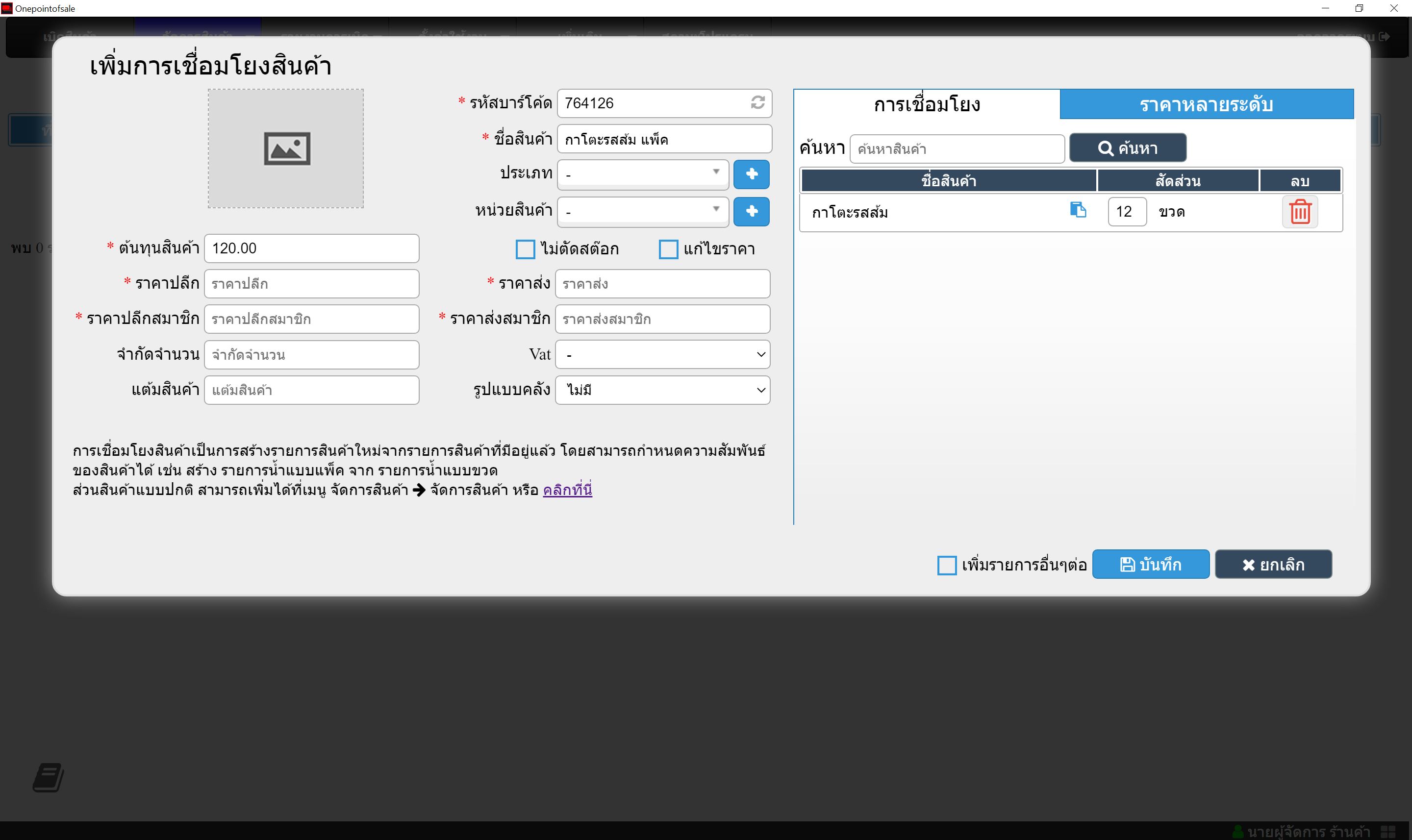
โดยสัดส่วนการเชื่อมโยงคืออัตราส่วนระหว่างหน่วยที่ใหญ่ไปหาหน่วยที่เล็กเช่น 1 แพ็คมี 12 ชิ้น ให้กรอกจำนวน 12 เป็นสัดส่วนการเชื่อมโยง
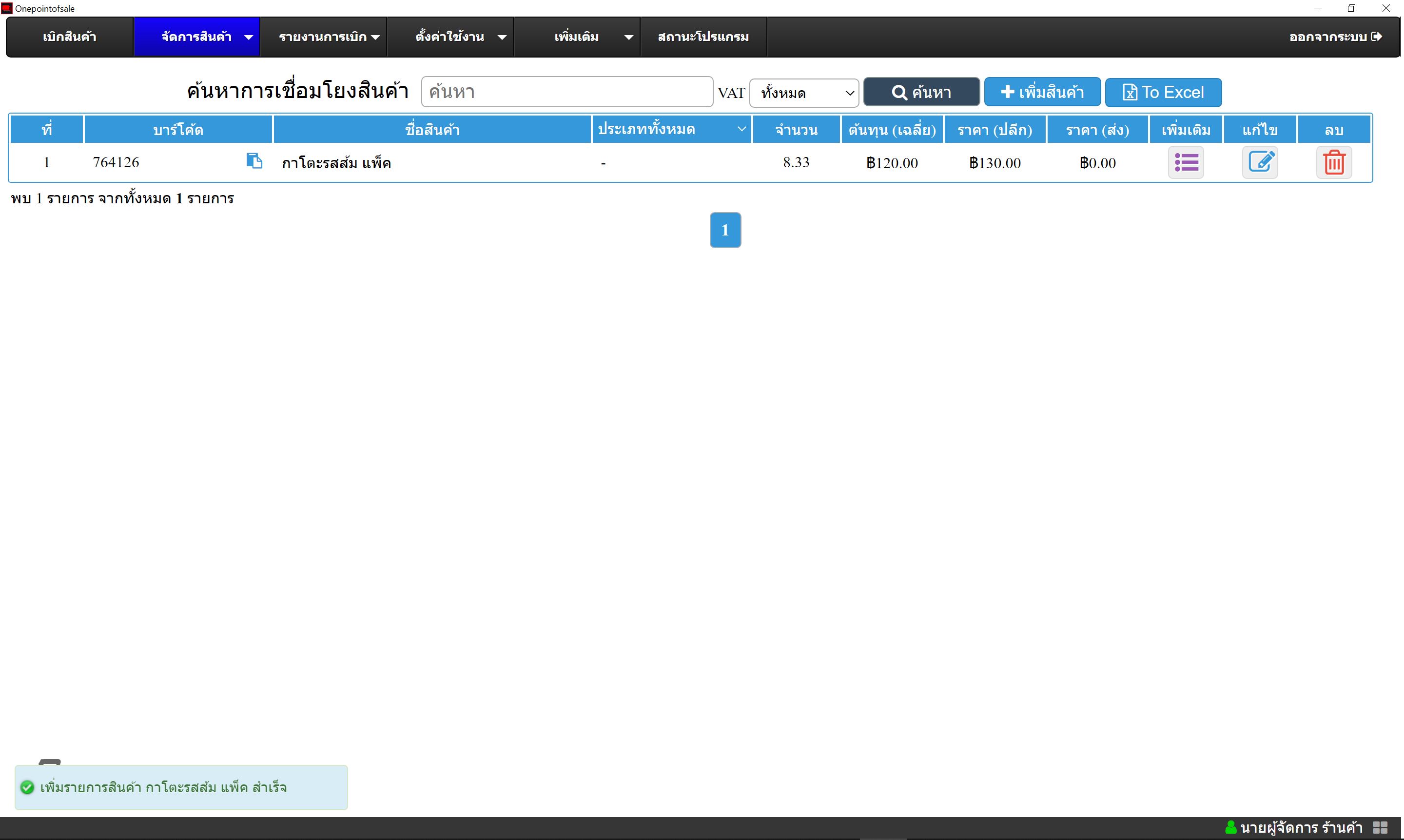
เมื่อทำการเบิกสินค้าโดยเลือกสินค้าที่เป็นแพ็ค ที่ได้จากการเชื่อมโยง ระบบจะตัดจำนวนสินค้าออกจากหน่วยเล็กตามสัดส่วนที่กำหนดไว้ จากตัวอย่างนี้ระบบจะตัดสต๊อกออกเป็นจำนวน 12 ชิ้น
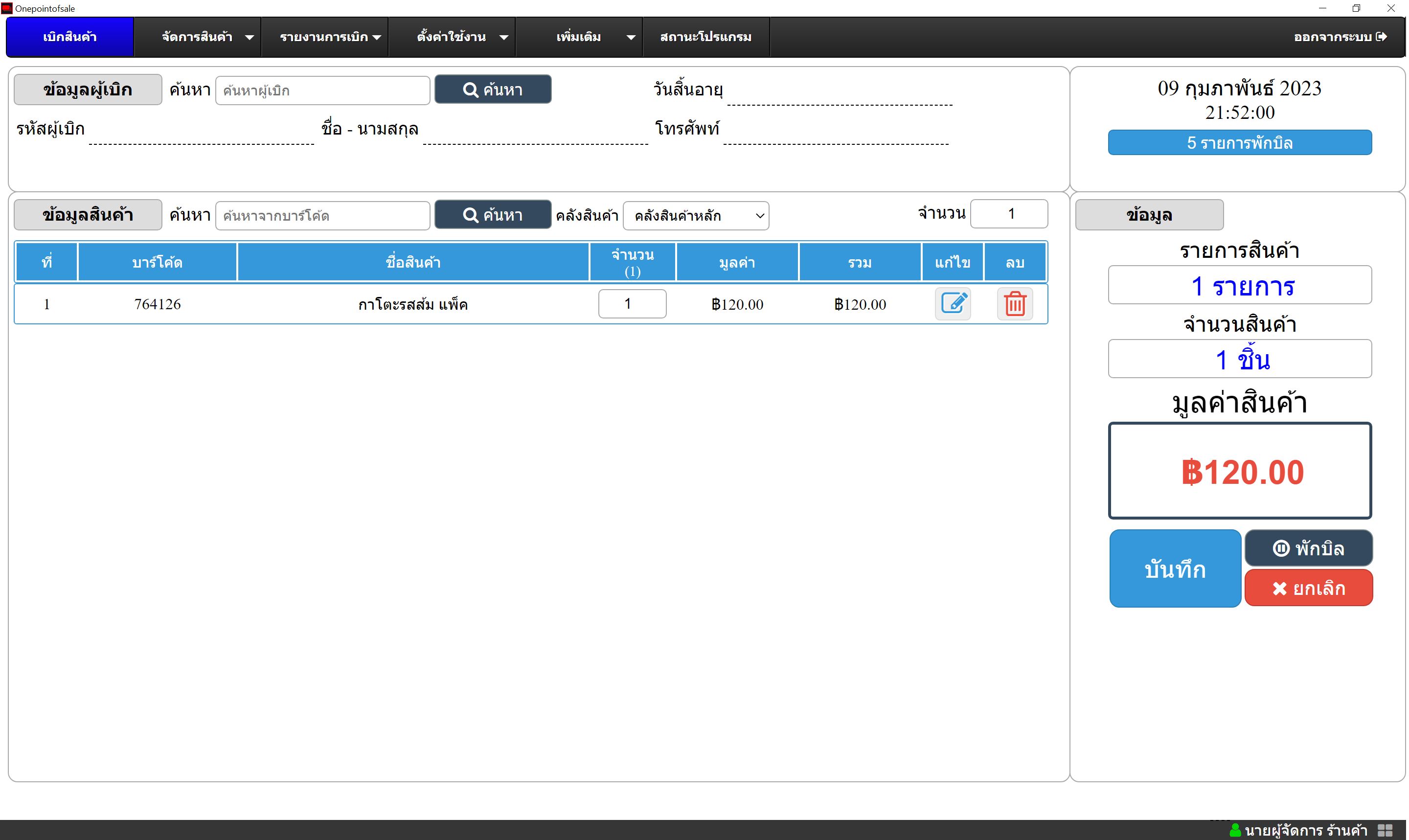
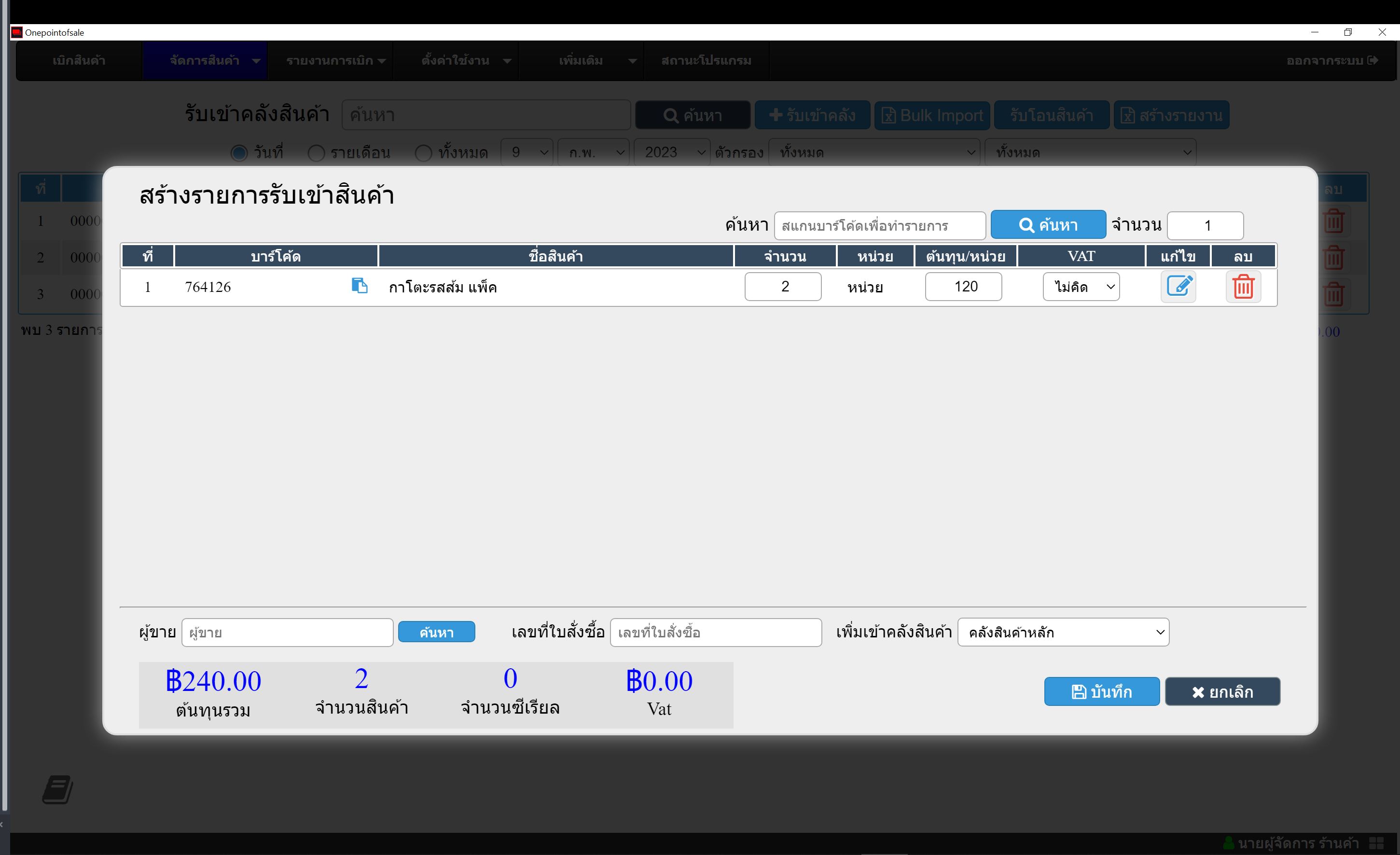
เมื่อทำการรับเข้ารายการสินค้าที่เป็นแพ็คที่ได้จากการเชื่อมโยง โปรแกรมจะนำเข้าหน่วนชิ้นตามสัดส่วนที่เชื่อมไว้ จากตัวอย่างโปรแกรมจะนำเข้าสินค้าเป็นจำนวน 12 ชิ้นของหน่วยเล็กซึ่งจะเทียบเท่าจำนวน 1 แพ็คพอดี
ซีเรียลสินค้า
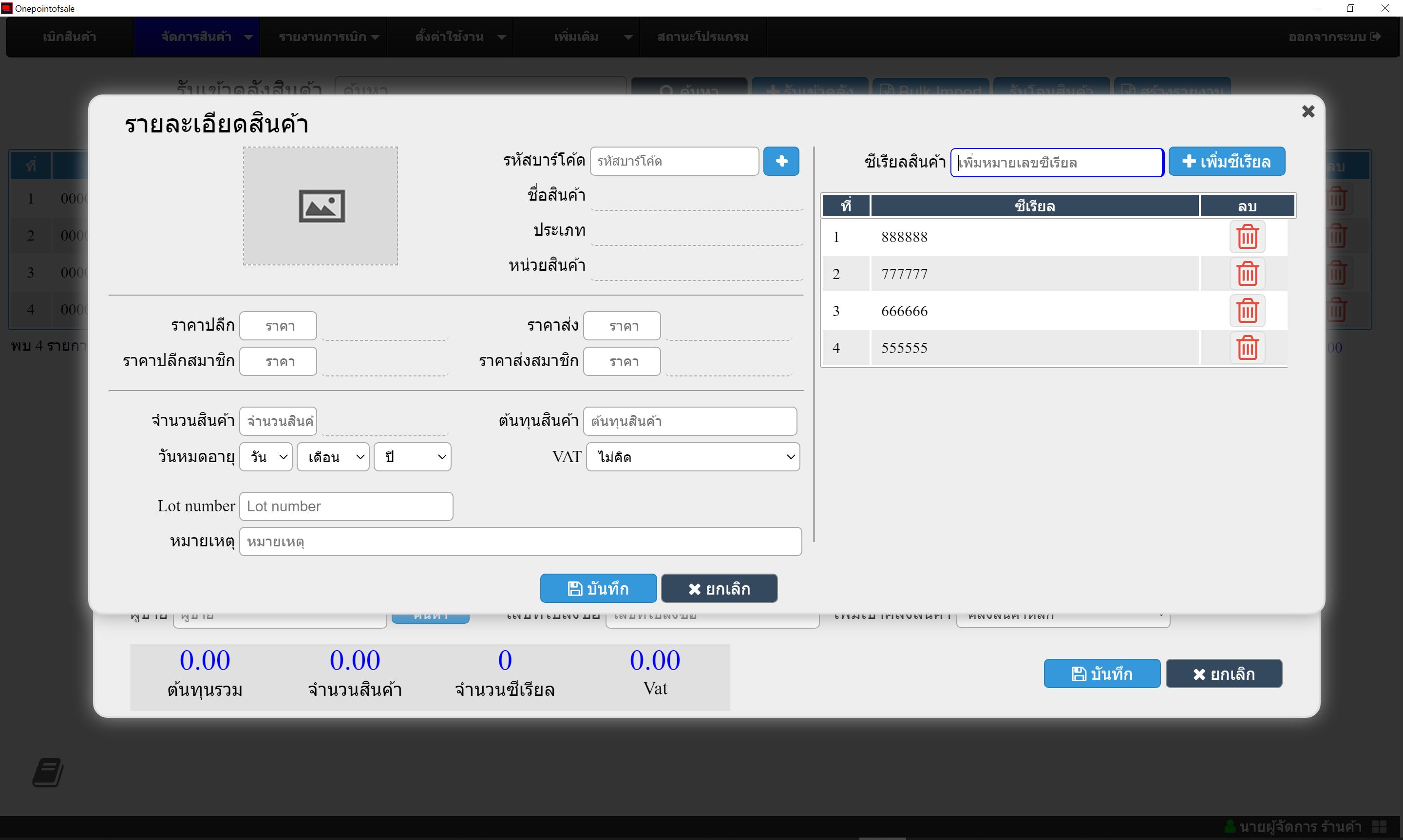
การใช้งานซีเรียลสินค้าจะสามารถติดตามประวัติการเบิกของสินค้าแค่ละชิ้นได้ว่าสินค้าชิ้นนี้ ทำการเบิกโดยใคร วันที่เท่าไร โดยสามารถกำหนดหมายเลขซีเรียลของสินค้าแต่ละชิ้นได้
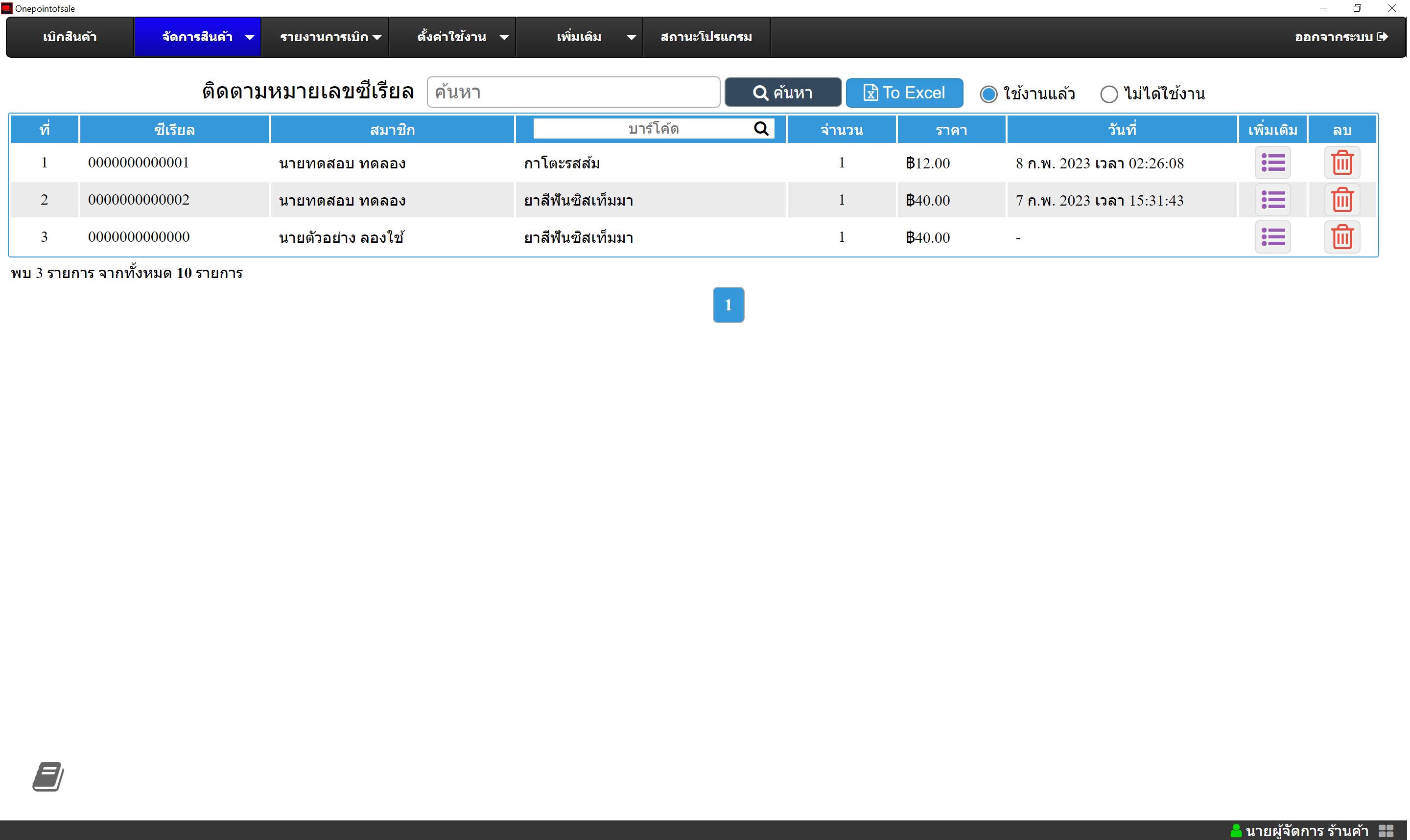
ตัวอย่างการเบิกสินค้าร่วมกับหมายเลขซีเรียล โดยการสแกนที่ตัว Serial สินค้าโปรแกรมจะดึงรายการสินค้านั้นเข้ามายังรายการเบิก
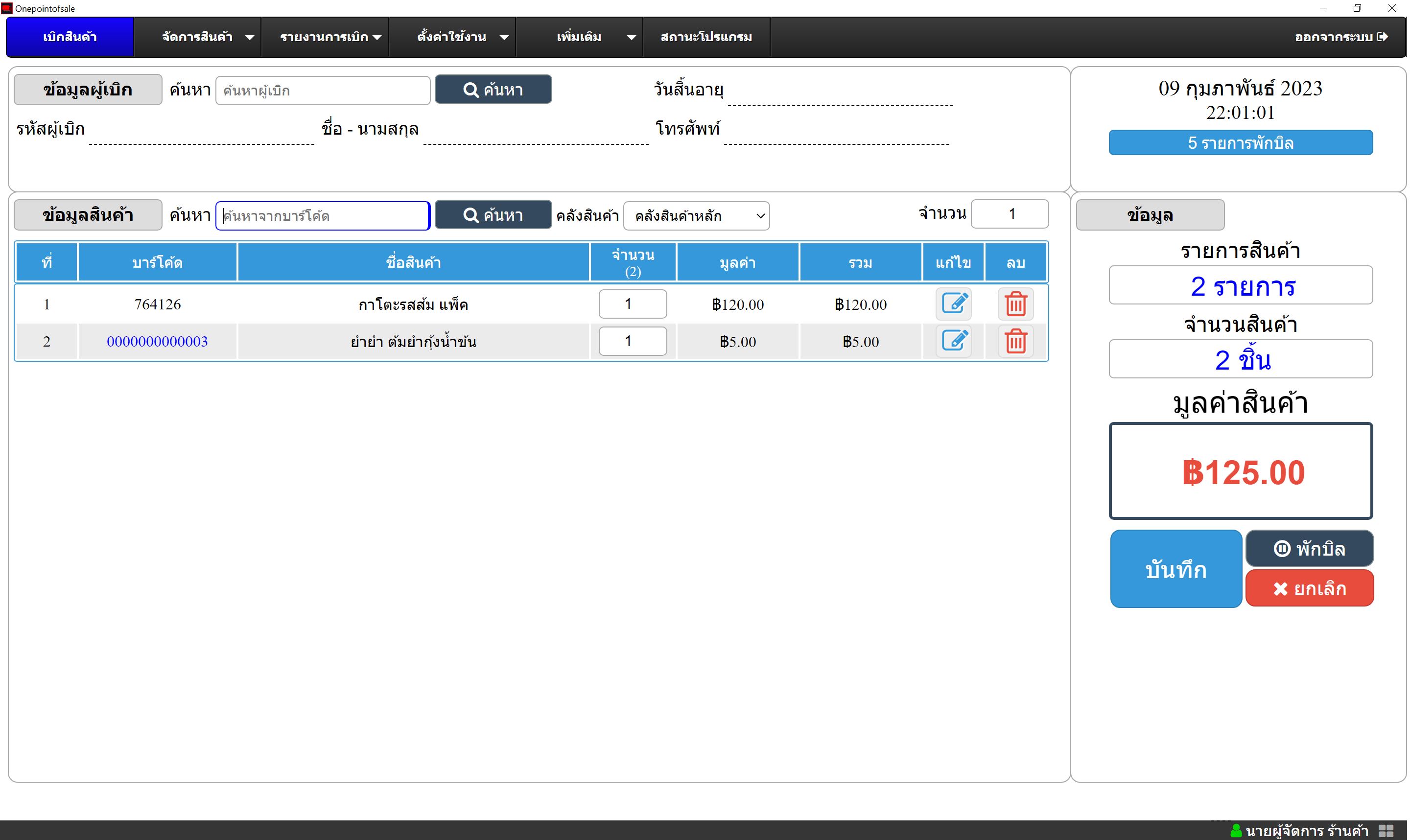
การเพิ่มหมายเลขซีเรียลสามารถเพิ่มได้ที่หน้ารับเข้าสินค้า โดยสามารถใช้เครื่องบาร์โค๊ดสแกน Serial ที่ตัวสินค้าเพื่อเพิ่มเข้าสู่โปรแกรม
สินค้าเสียหาย
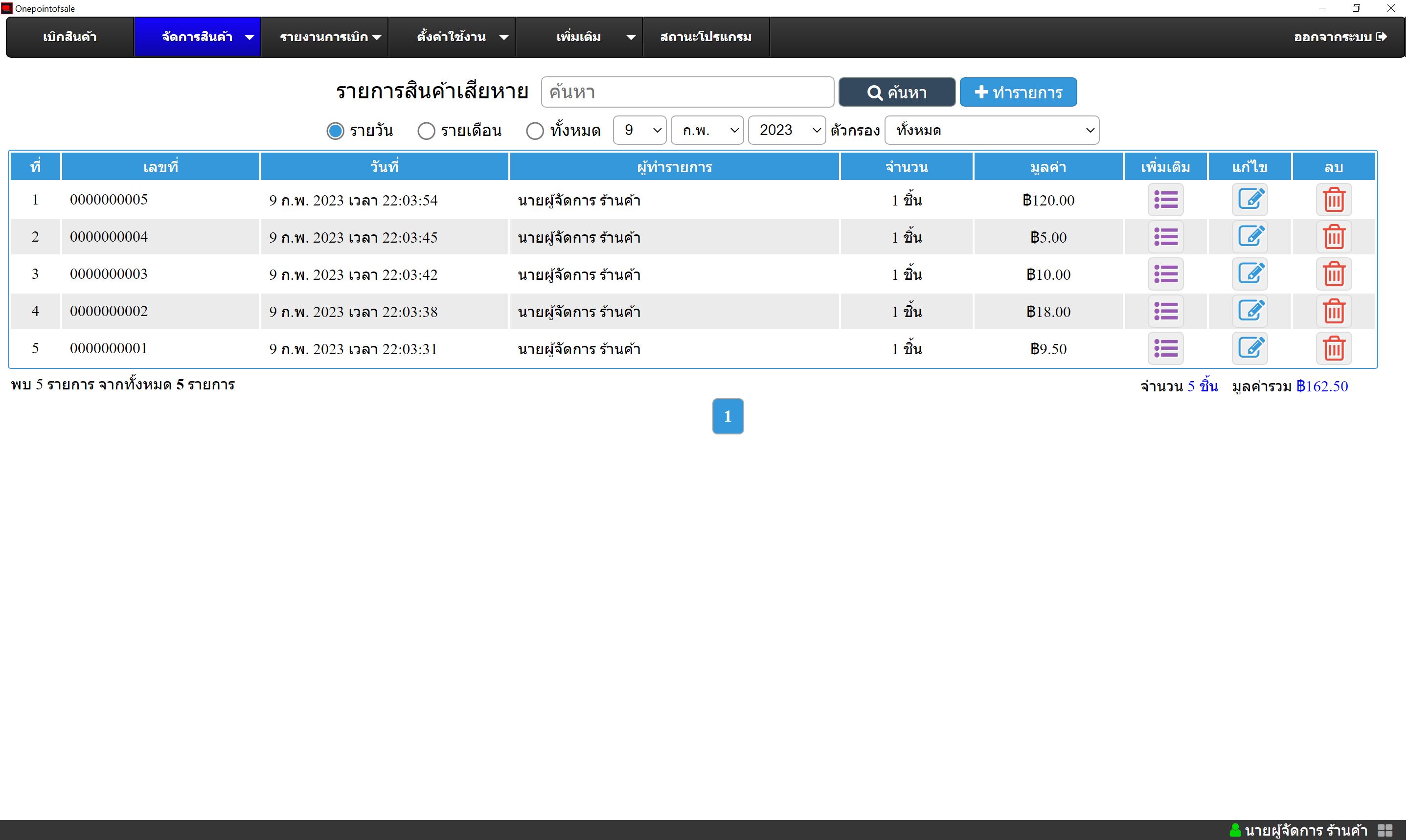
สามารถเข้าใช้งานได้ที่ โดยฟังก์ชั่นนี้สำหรับการบันทึกรายการสินค้าที่ต้องการตัดออกจากสต๊อกเนื่องจากรายการสินค้านั้นเสียหาย
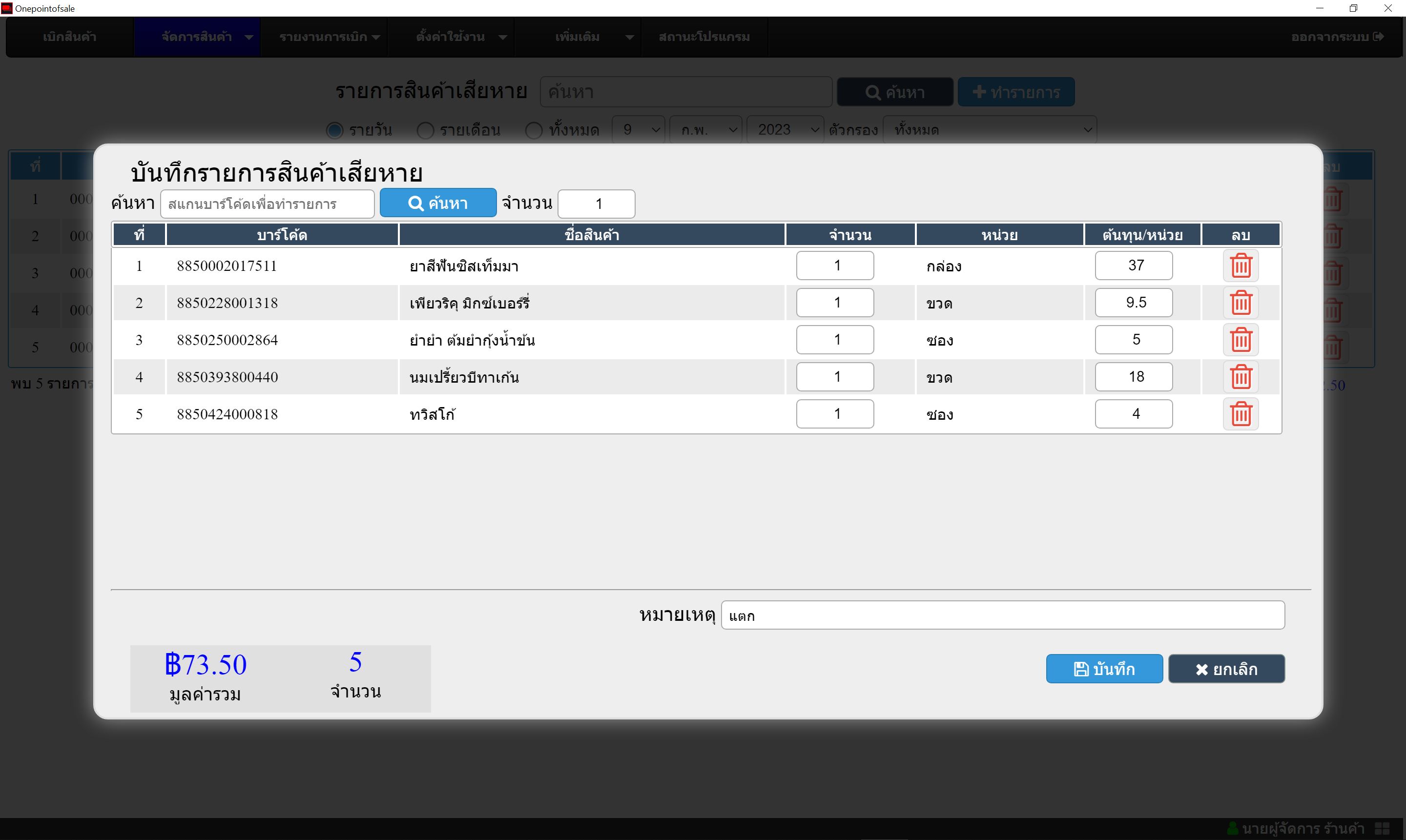
ทำการสร้างรายการบันทึก โดยเลือกค้นหาสินค้าและกรอกจำนวนสินค้าที่เสียหาย และสามารถกรอกหมายเหตุได้
ตั้งค่าฐานข้อมูล
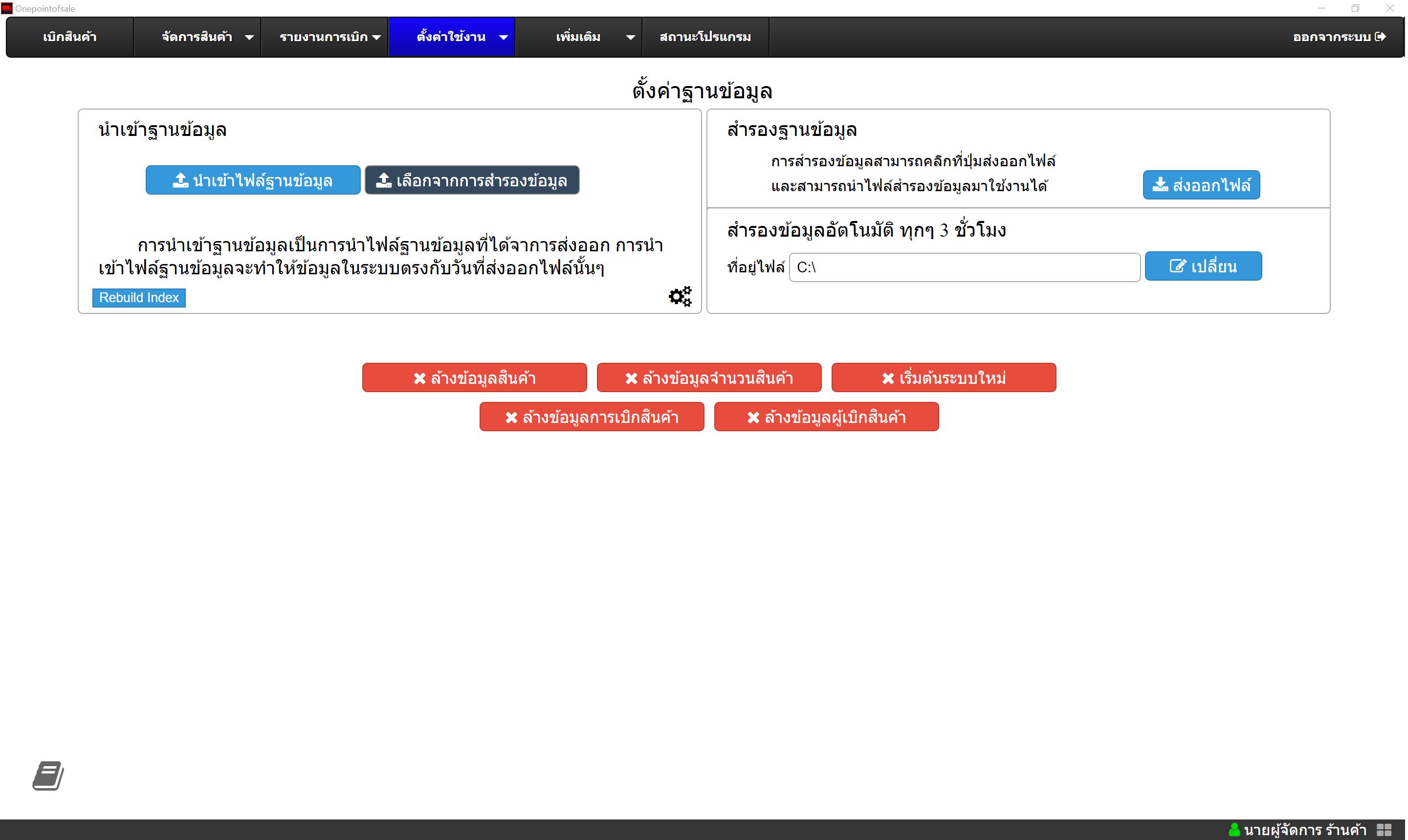
การตั้งค่าฐานข้อมูลสามารถส่งออกไฟล์ฐานข้อมูลเก็บไว้เพื่อทำการสำรองไฟล์ข้อมูล หรือสามารถนำเข้าไฟล์ฐานข้อมูลจากไฟล์ Backup ได้เช่นกัน
ตั้งค่าคลังสินค้า
การตั้งค่าคลังสินค้า เป็นการเพิ่มจำนวนคลังสินค้าเพื่อแยกรายการสินค้าออกจากคลังหลัก โดยสามารถกำหนดรูปแบบเป็น FIFO หรือ LIFO ได้
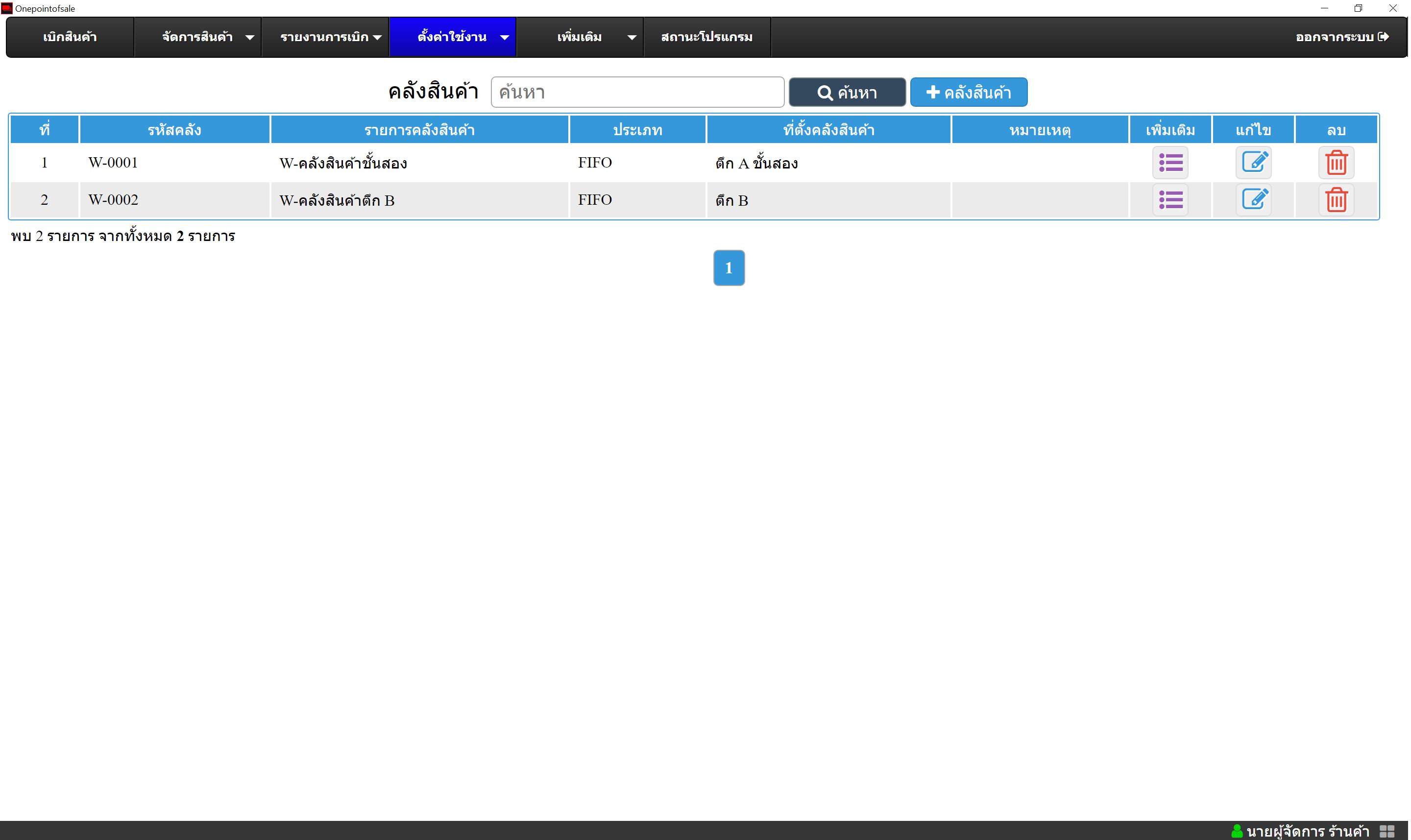
ตัวอย่างการเพิ่มรายการคลังสินค้า โดยเมื่อเพิ่มคลังสินค้าแล้วที่หน้าอื่นๆจะมีตัวเลือกคลังสินค้าขึ้นมาเช่น หน้ารับเข้าสต๊อก จัดการสินค้า เบิกสินค้า โอนสินค้า และอื่นๆ
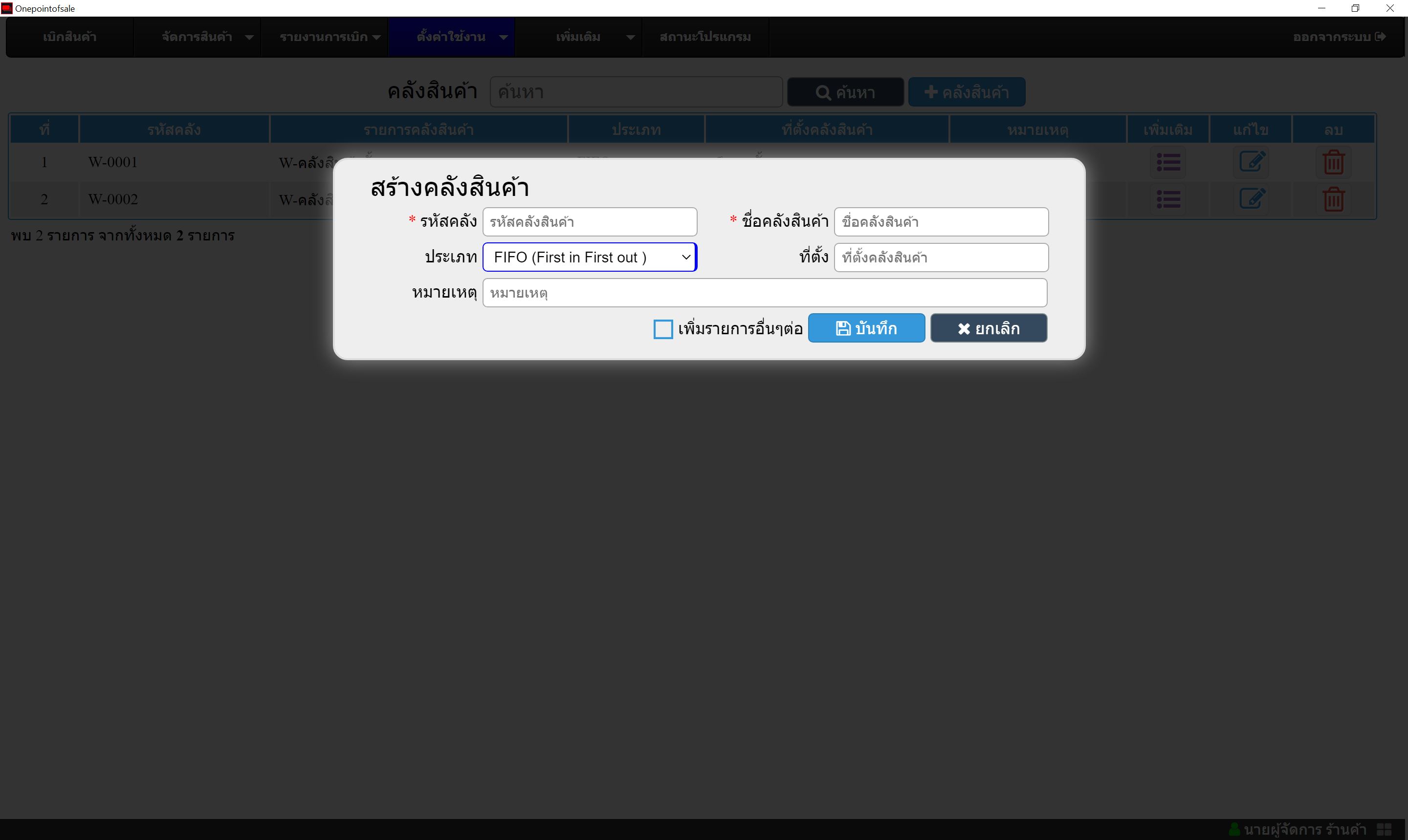
จัดการสาขา
สามารถเพิ่มสาขาได้ที่ โดยสามารถเลือกเพิ่มสาขาจาก Account ที่ใช้งาน หรือ เพิ่มจาก token
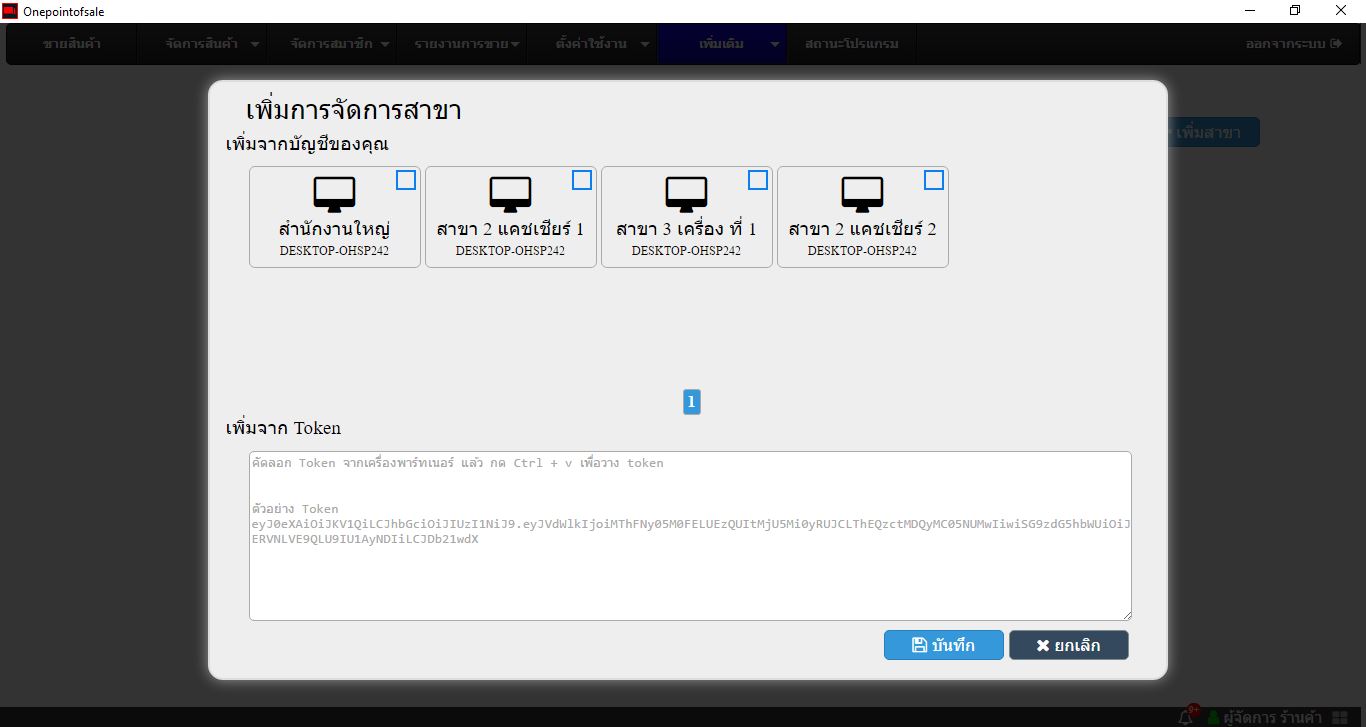
เมื่อทำการเพิ่มสาขาเรียบร้อยแล้วสามารถเชื่อมต่อสาขาเพื่อทำการจัดการข้อมูลต่างๆ หรือ ทำการโอนสินค้าระหว่างสาขาได้
โอนสินค้า
การโอนสินค้าสามารถใช้งานได้ที่ โดยสามารถเลือกคลังสินค้าต้นทางที่ต้องการโอนสินค้า และปลายทางซึ้งจะเป็นสาขา หรือคลังสินค้าอื่นๆได้
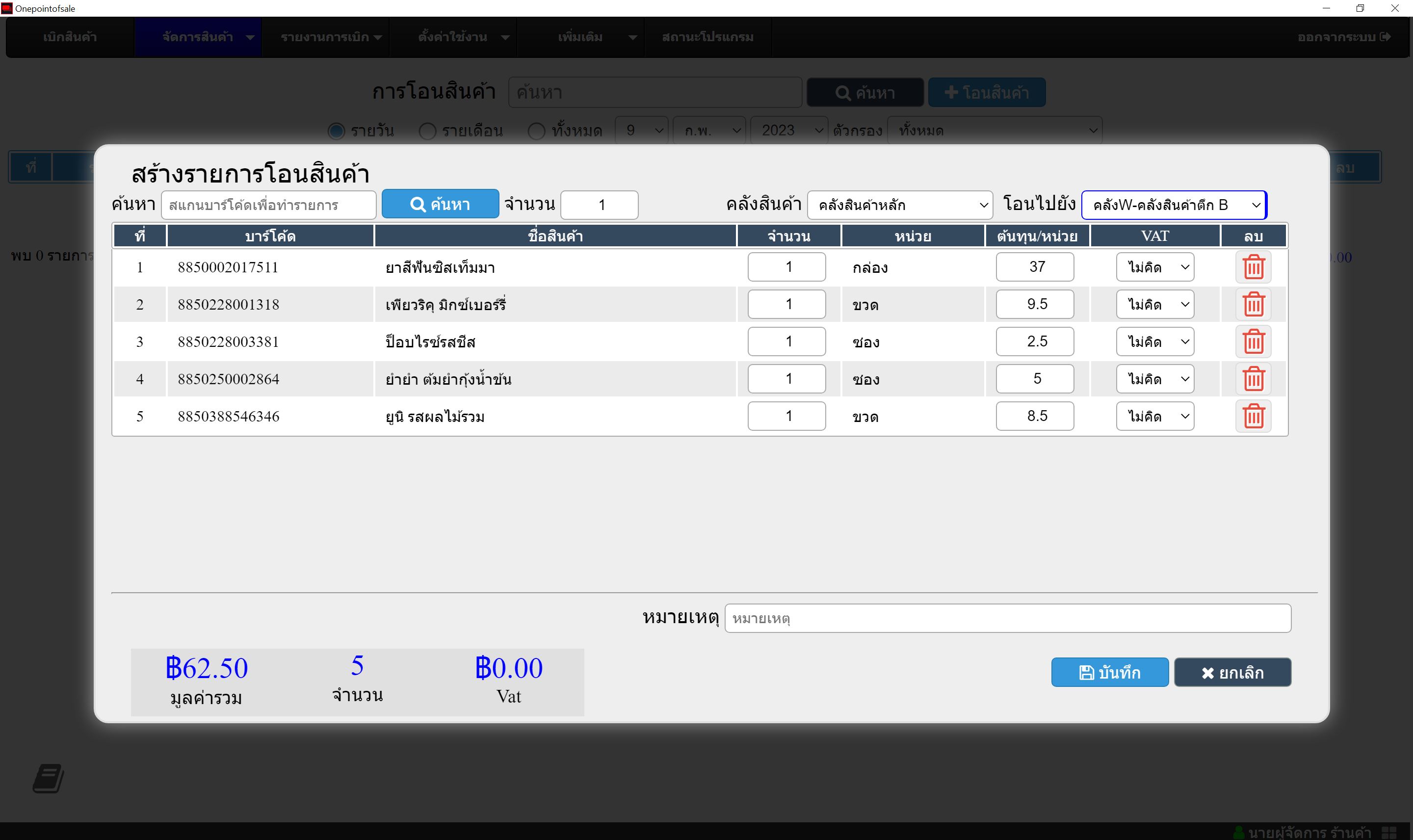
เมื่อทำการโอนสินค้าระหว่างคลังในสาขาเดียวกัน โปรแกรมจะแสดงประวัติการรับเข้าคลัง และทำการโอนจำนวนสินค้าอัตโนมัติเมื่อทำการบันทึกรายการ
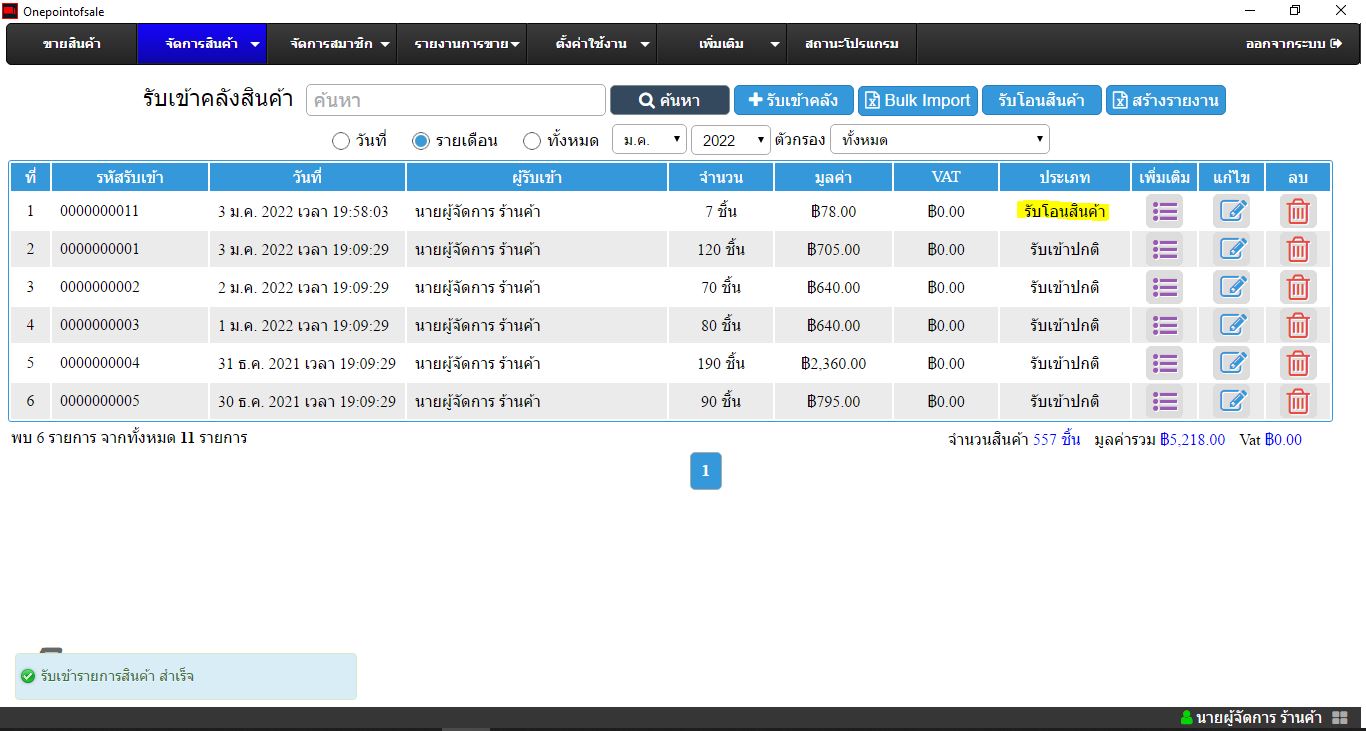
หากเป็นการโอนสินค้าระหว่างสาขา จะต้องไปที่หมวดรับเข้าสินค้าของสาขาปลายทางและทำการยืนยันการรับโอนสินค้า

ตัวอย่างการรับโอนสินค้าที่สาขาปลายทาง คลิกปุ่ม แล้วทำการเช็คจำนวนเพื่อยืนยันการรับโอนสินค้า
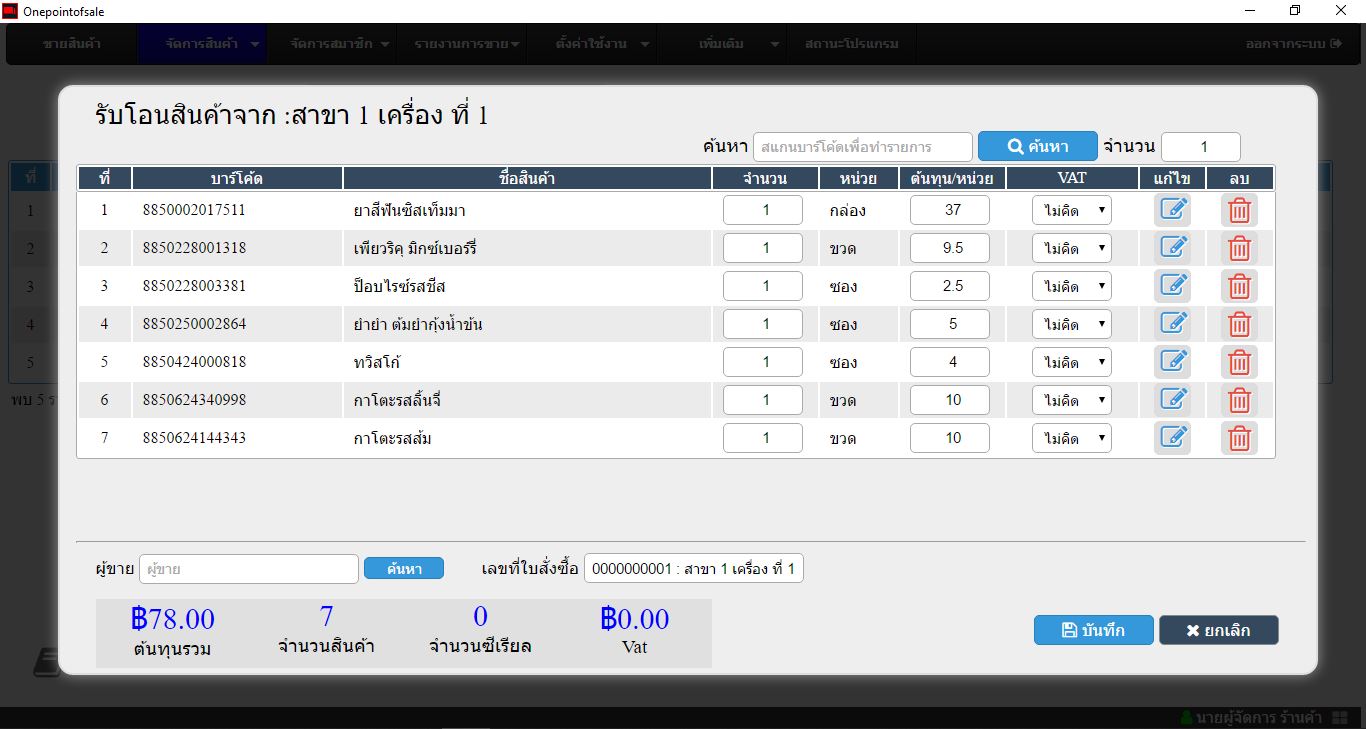
ตัวอย่างการประวัติการรับโอนสินค้าที่สาขาปลายทาง
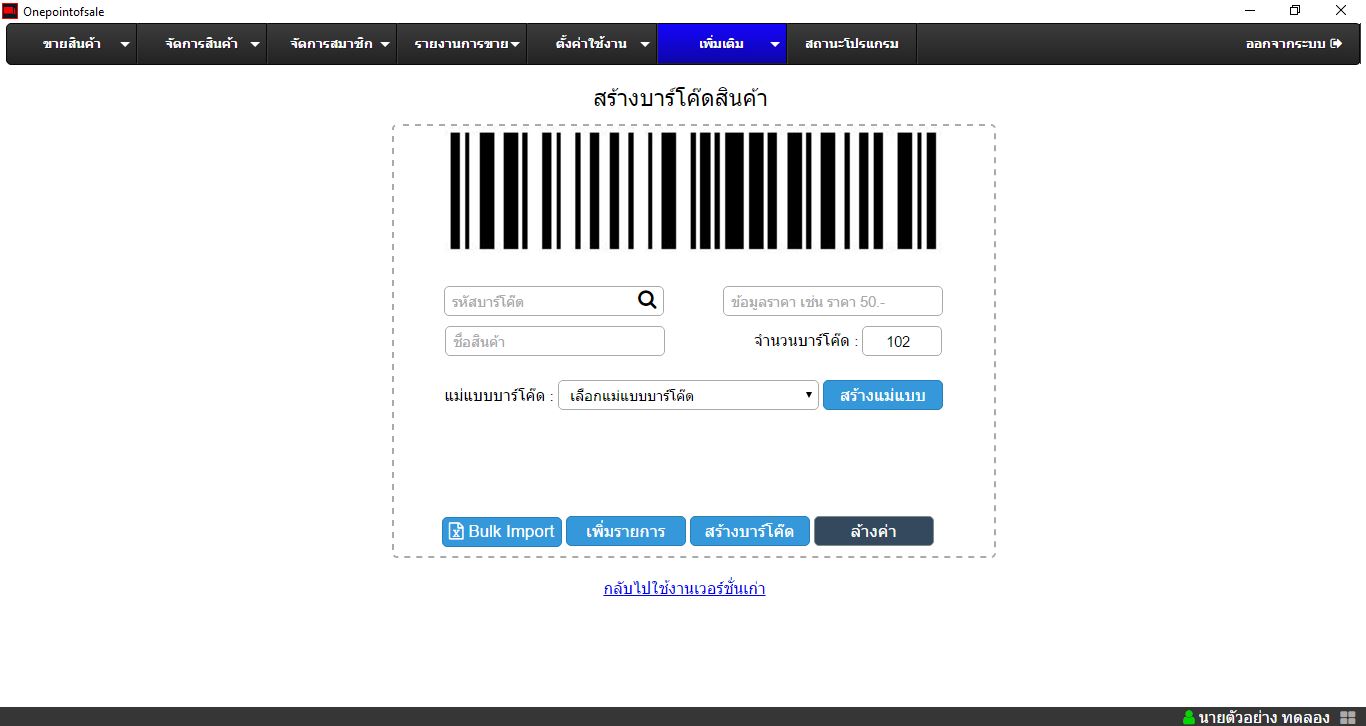
การสร้างบาร์โค้ด
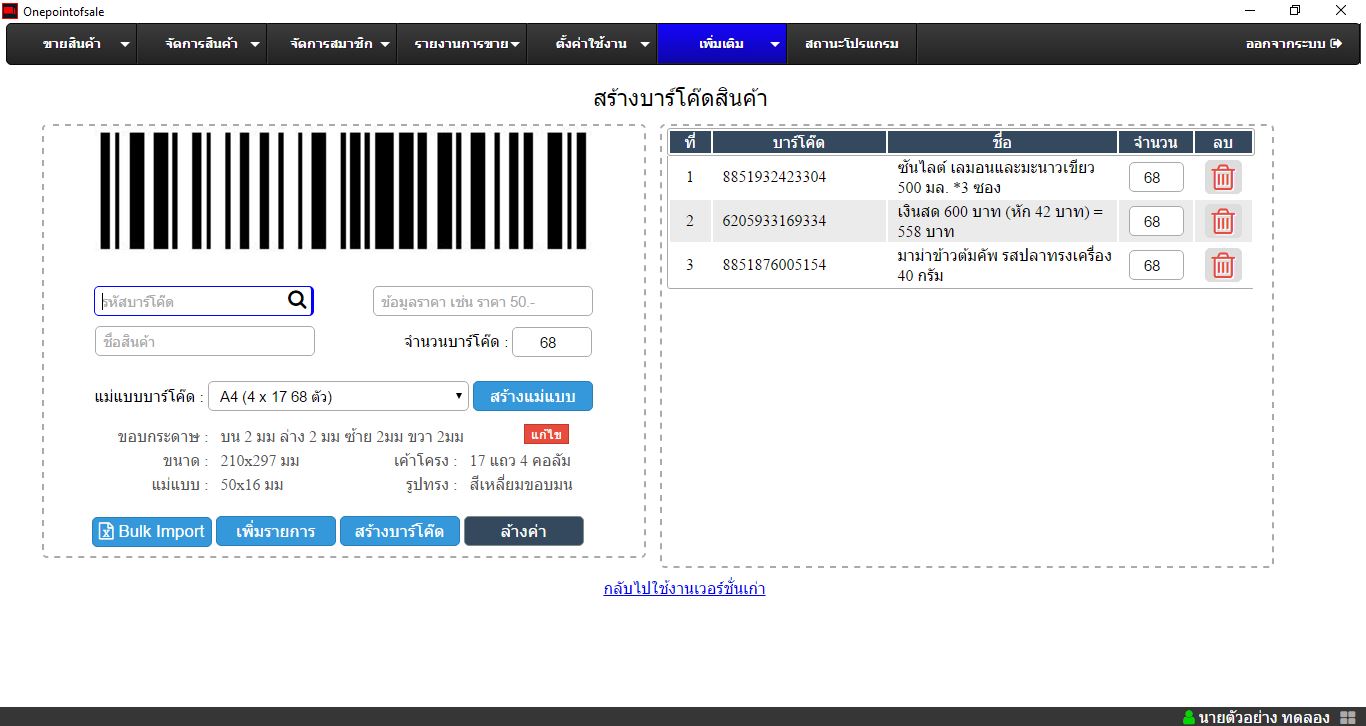
การสร้างบาร์โค้ดสามารถเข้ามาใช้งานได้ที่เมนู เพิ่มเติม สร้างบาร์โค้ด โปรแกรมจะแสดงหน้าจอการสร้างบาร์โค้ด สามารถสร้างบาร์โค้ดโดยกำหนดรหัสสินค้า ชื่อสินค้า จำนวน และสามารถออกแบบแม่แบบบาร์โค้ดได้ตามต้องการ
การค้าหารายการสินค้าเพื่อสร้างบาร์โค้ด

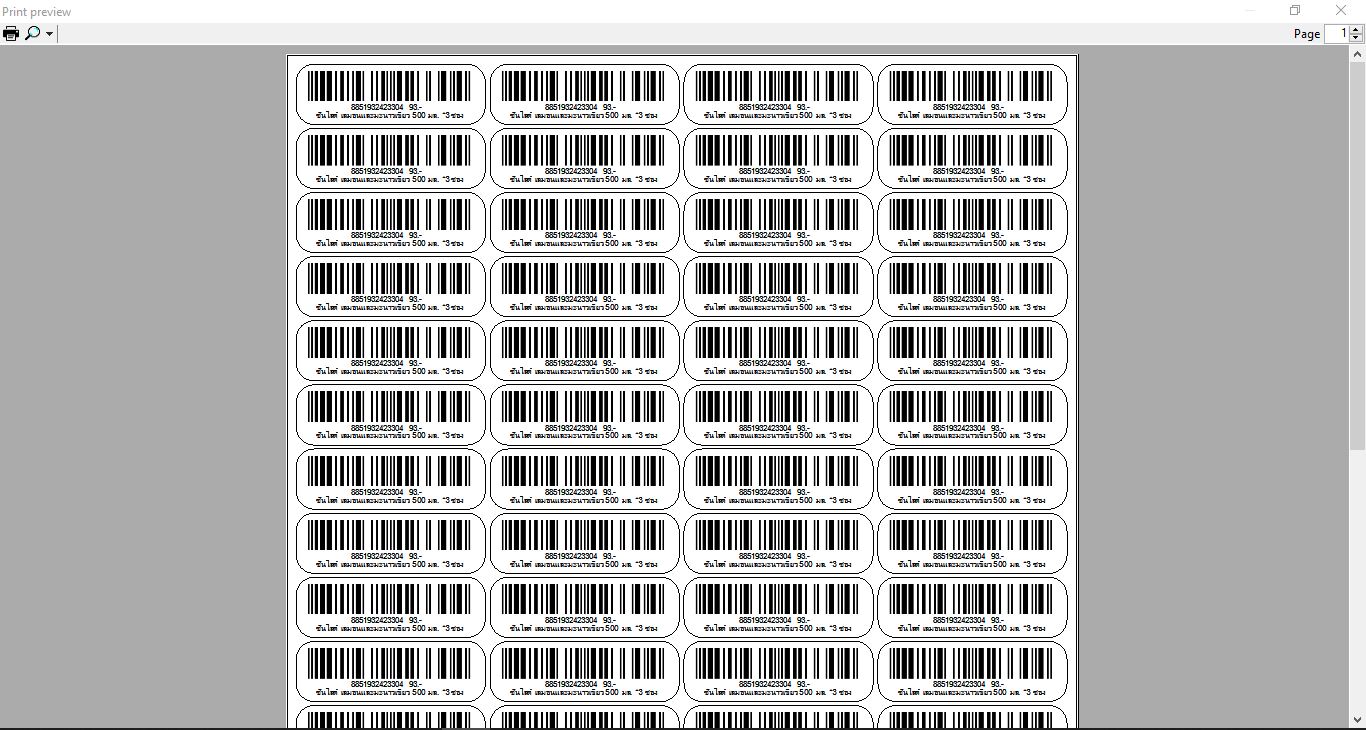
การสร้างแม่แบบกระดาษบาร์โค้ด
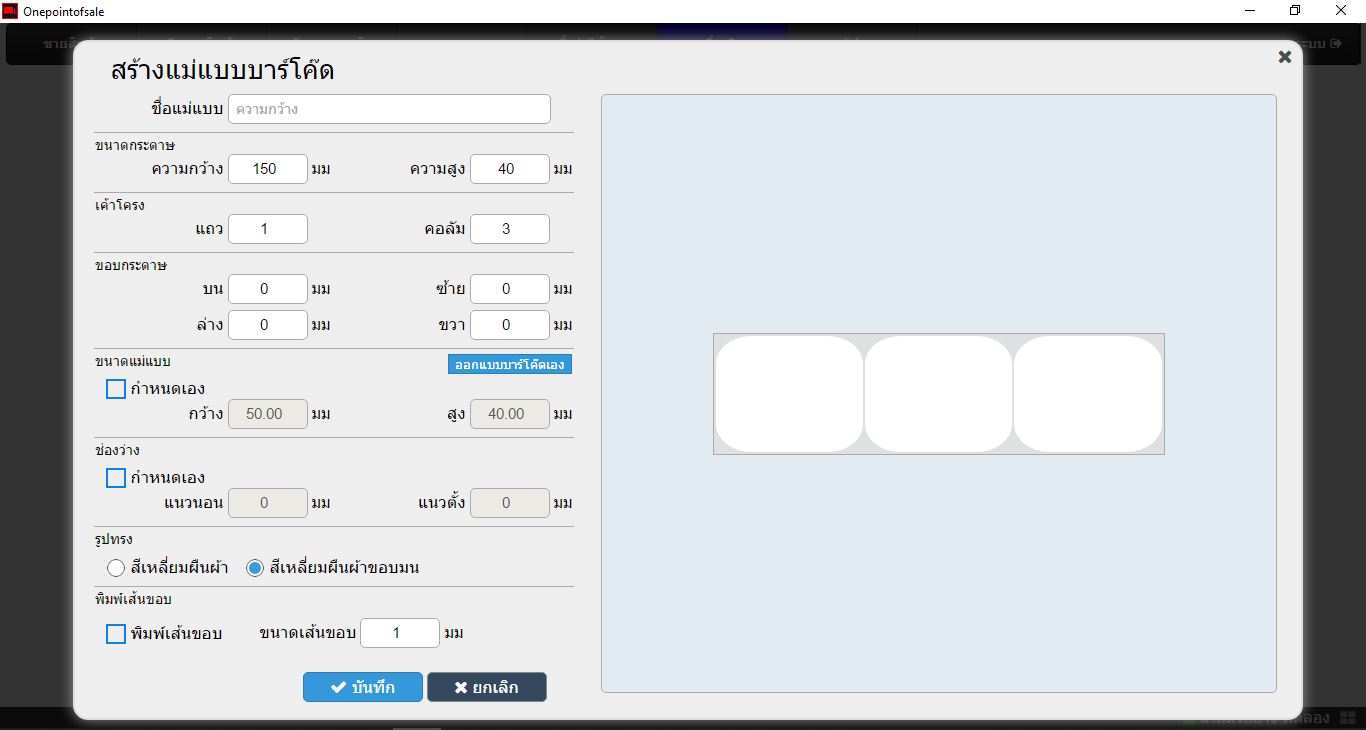
- ชื่อแม่แบบ เป็นการกำหนดชื่อสำหรับแม่แบบที่ต้องการสร้างขึ้น
- ความกว้าง เป็นความกว้างของของขนากกระดาษ
- ความสูง เป็นความสูงของกระดาษ (หากใช้เครื่องพิมพ์ความร้อนให้ใช้ขนาดความสูงของตัวบาร์โค้ด)
- แถว จำวนบาร์โค้ดต่อ 1 หน้า (หากใช้เครื่องพิมพ์ความร้อนให้กำหนดเป็น 1)
- คอลัมน์ จำนวนบาร์โค้ดต่อ 1 แถว
- ขอบกระดาษ เป็นระยะห่างจากขอบกระดาษถึงตัวบาร์โค้ด
- ขนาดแม่แบบ เป็นขนาดของตัวบาร์โค้ด 1 ตัว
- ช่องว่าง เป็นระยะห่างระหว่างบาร์โค้ดแต่ละตัว
การออกแบบตัวบาร์โค้ด
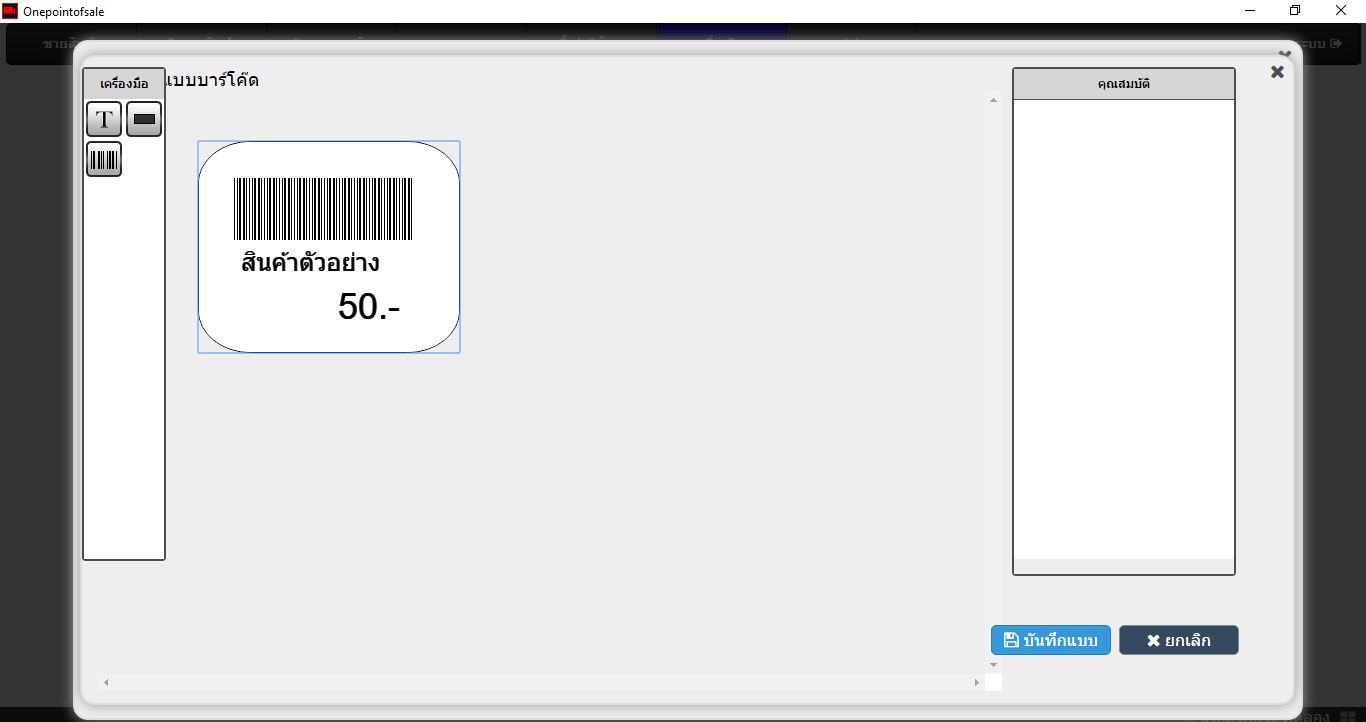
การ Link data สำหรับบาร์โค้ด และ ตัวหนังสือ
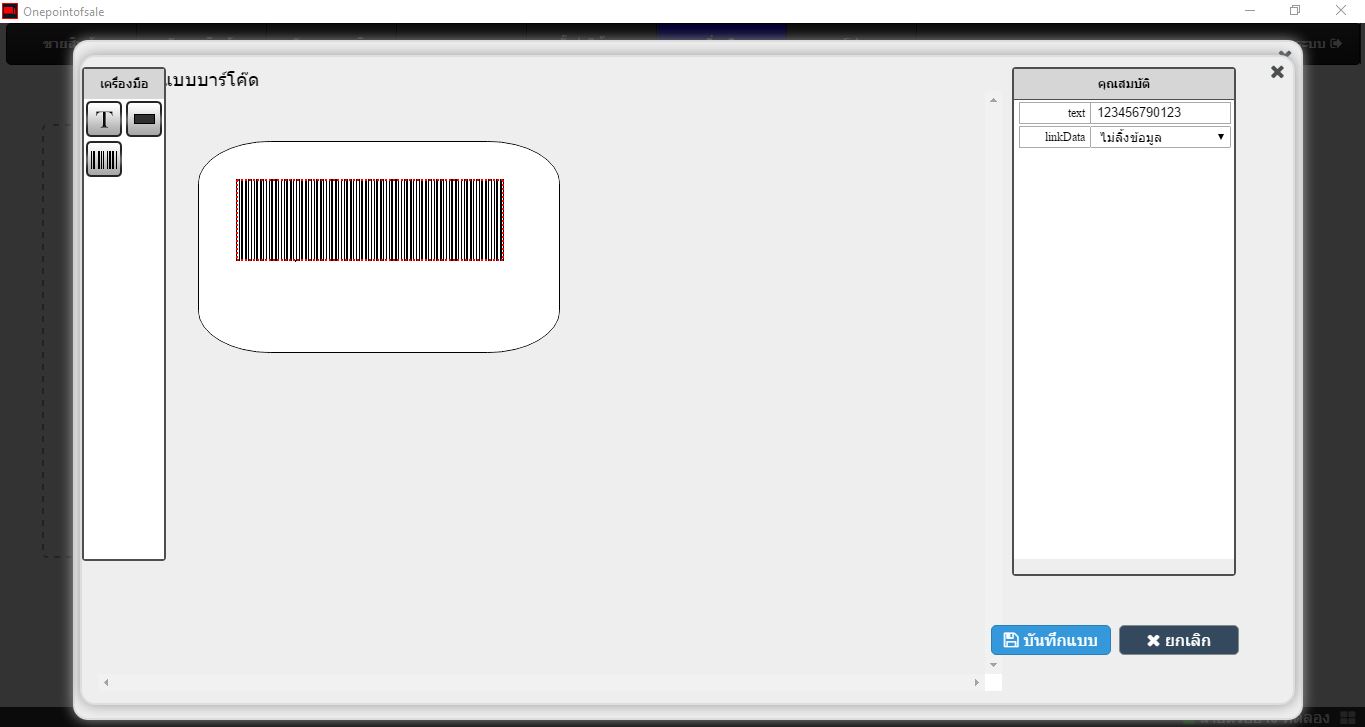
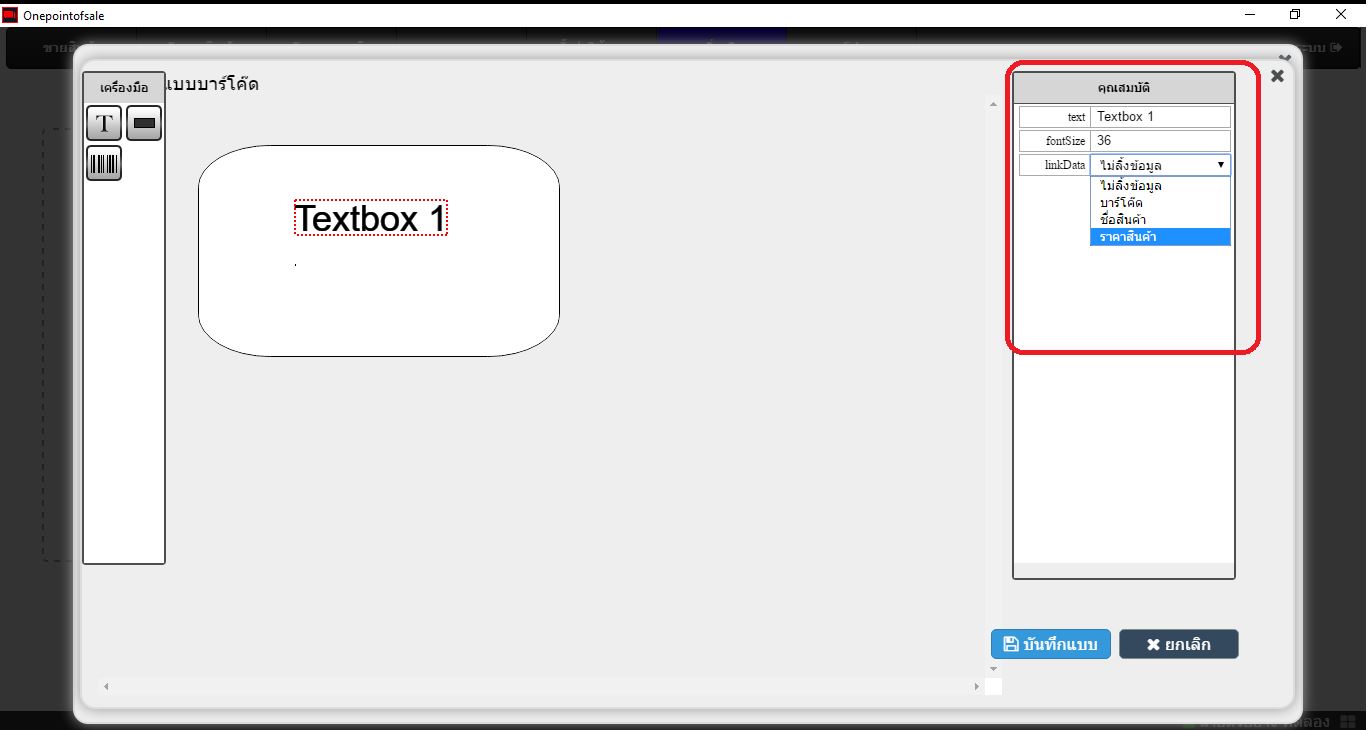
- ไม่ลิ้งข้อมูล โปรแกรมจะดึงข้อมูลที่อยู่ในของ Text มาใช้สำหรับสร้างบาร์โค้ด
- ลิ้งข้อมูลบาร์โค้ด โปรแกรมจะดึงค่าจากหน้าสร้างบาร์โค้ดมาใช้
- ลิ้งข้อมูลชื่อสินค้า โปรแกรมจะดึงค่าจากหน้าสร้างบาร์โค้ดมาใช้
- ลิ้งข้อมูลราคาสินค้า โปรแกรมจะดึงค่าจากหน้าสร้างบาร์โค้ดมาใช้
การสร้างบาร์โค้ดต่างสินค้าใน 1 หน้ากระดาษ
การสร้างใบสั่งซื้อ (PO)
ระบบจัดการใบสั่งซื้อเป็นการสร้างเอกสารเพื่อออกสั่งซื้อสินค้า สามารถระบบเงื่อนไขต่างๆ ชนิด จำนวน และราคา สามารถนำเข้าสต๊อกสินค้าจากใบสั่งซื้อได้ รวมทั้งระบบการจัดการรายการผู้ขายสินค้าในระบบ
การสร้างใบสั่งซื้อสินค้า
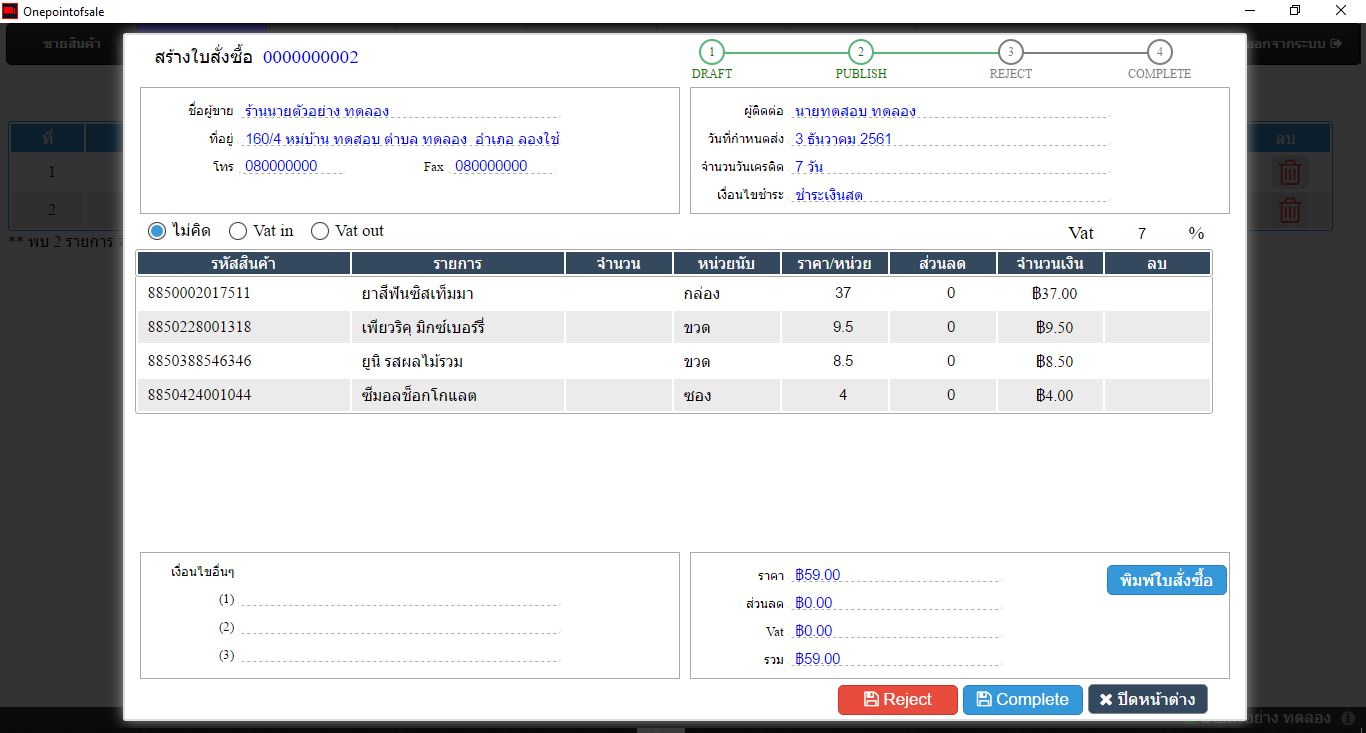
การจัดการใบสั่งซื้อสามารถเข้ามาใช้งานได้ที่ เมนู การจัดการใบสั่งซื้อโดยกดปุ่ม โปรแกรมจะแสดงหน้าต่างสำหรับการสร้างใบสั่งซื้อดังภาพด้านล่างนี้
ใบสั่งซื้อประกอบไปด้วย 4 สถานะคือ
- Draft ฉบับร่าง เป็นการสร้างใบสั่งซื้อแต่ยังไม่สมบูรณ์สามารถมาแก้ไขหรือเพิ่มรายการสินค้าภายหลังได้
- Publish เป็นสถานะการสร้างใบสั่งซื้อที่เสร็จสมบูรณ์และส่งใบสั่งซื้อไปเพื่อซื้อสินค้า
- Reject เป็นสถานะใบสั่งซื้อที่ publish แล้วแต่ไม่ผ่านจากผู้ตรวจสอบ และสามารถมาแก้ไขนายการสินค้าได้
- Complete เป็นสถานะรายการสั่งซื้อที่สมบูรณ์และนำเข้ารายการสินค้าสู่คลังสินค้าเรียบร้อยแล้ว

การพิมพ์ใบสั่งซื้อสินค้า
การเพิ่มใบสั่งซื้อสินค้าเริ่มต้นด้วยการคลิกที่ปุ่ม พิมพ์ใบสั่งซื้อ โปรแกรมจะแสดงภาพตัวอย่างของใบสั่งซื้อและสามารถพิมพ์ออกทางเครื่องพิมพ์ได้ หรือ สามารถบันทึกเป็นไฟล์ PDFได้เช่นกัน

Publish และ การนำเข้าข้อมูลสินค้า
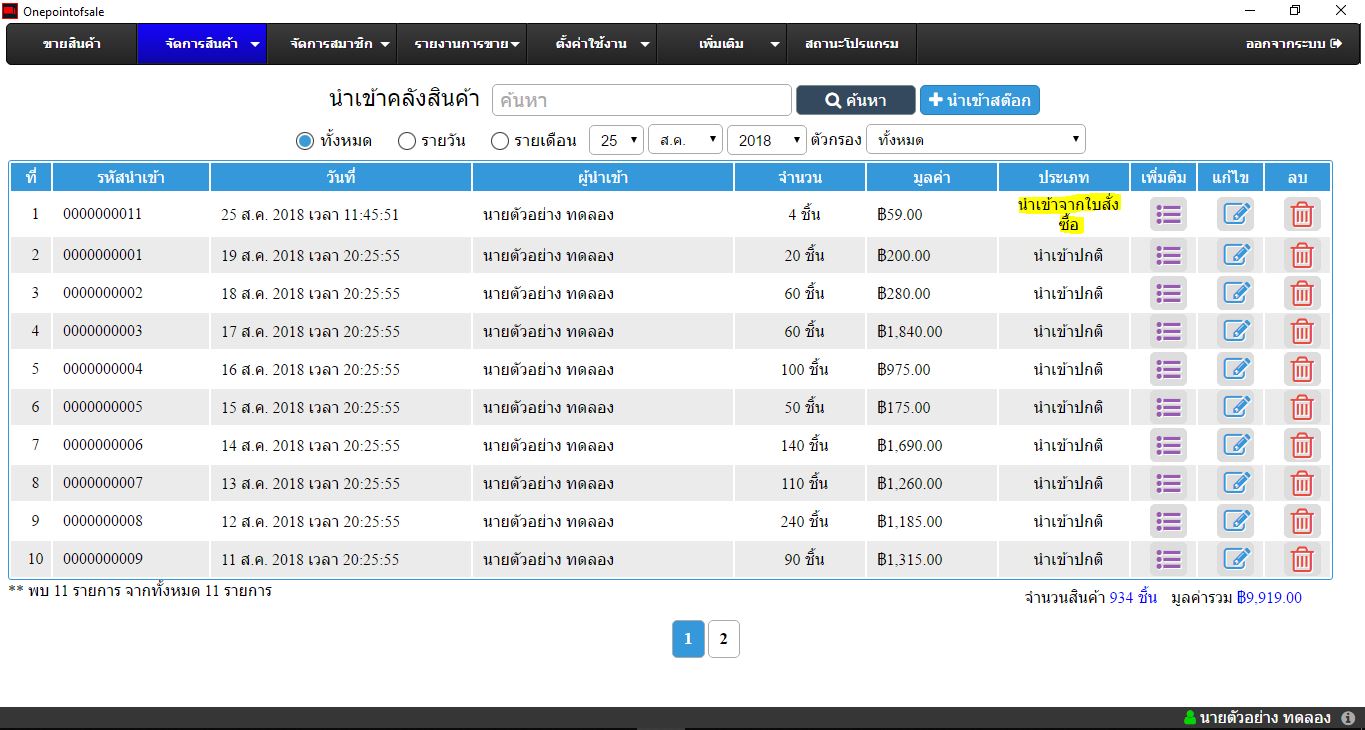
เมื่อสร้างใบสั่งซื้อและกดปุ่ม Complete เรียบร้อยแล้วโปรแกรมจะนำเข้าข้อมูลสินค้าจากไปสั่งซื้อ สู่คลังสินค้าทันทีและสามารถเข้าไปดูรายละเอียดการนำเข้าสินค้าที่เมนู จัดการสินค้า นำเข้าสินค้า จะแสดงรายละเอียดการนำเข้าข้อมูลสินค้าจากไปสั่งซื้อ

การค้นหาและแก้ไขรายการใบสั่ง
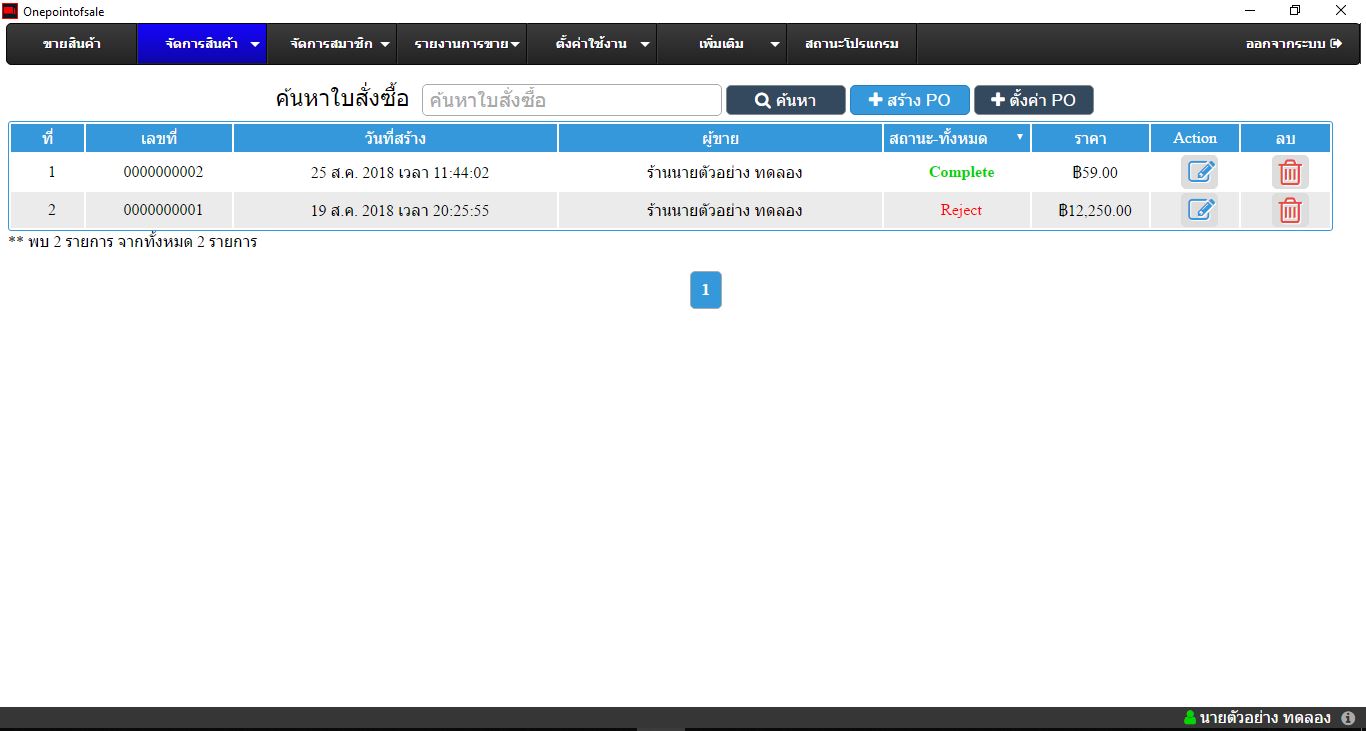
การค้นหาและแก้ไขรายการใบสั่งซื้อสามารถดูได้ที่หน้าสร้างใบสั่งซื้อโปรแกรมจะแสดงรายการใบสั่งซื้อสั่งหมด และสามารถ filter ดูใบสั่งซื้อตามสถานะของใบสั่งซื้อได้ หากต้องการแก้ไขสามารถกดปุ่มแก้ไขเพื่อทำการแก้ไขต่อไปได้
ประวัติการนำเข้าข้อมูลสินค้า
เมื่อทำรายการสร้างใบสั่งซื้อถึงสถานะ Complete โปรแกรมจะนำเข้าข้อมูลสินค้าอัตโนมัติและสามารถดูรายละเอียดการนำเข้าจำนวนสินค้าได้ที่เมนู จัดการสินค้า นำเข้าสินค้า เลือกดูตามประเภทการนำเข้าสินค้า
การตั้งค่าหัวใบสั่งซื้อสินค้า
การแก้ไขหัวใบสั่งซื้อ เริ่มต้นโดยการกดปุ่ม ตั้งค่า PO โปรแกรมจะแสดงหน้าต่างสำหรับแก้ไขหัวเรื่องของใบสั่งซื้อตามภาพด้านล่างนี้

รายรับ-รายจ่าย
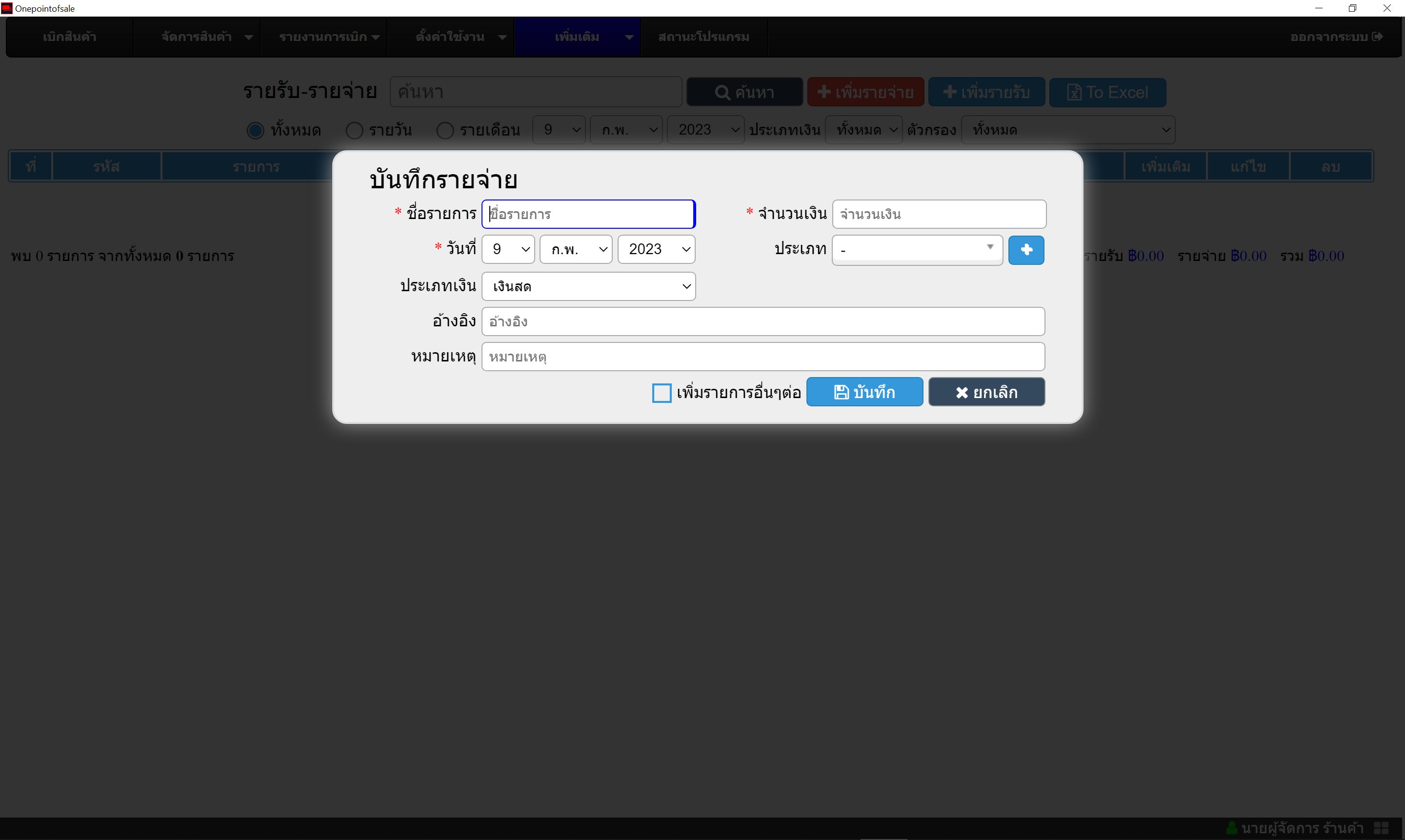
การบันทึกรายรับรายจ่ายสามารถเข้ามาใช้งานได้ที่หมวด เพิ่มเติม -> บันทีกรายรับรายจ่าย โดยสามารถเลือกบันทึกรายจ่ายดังภาพตัวอย่างด้านล่างนี้
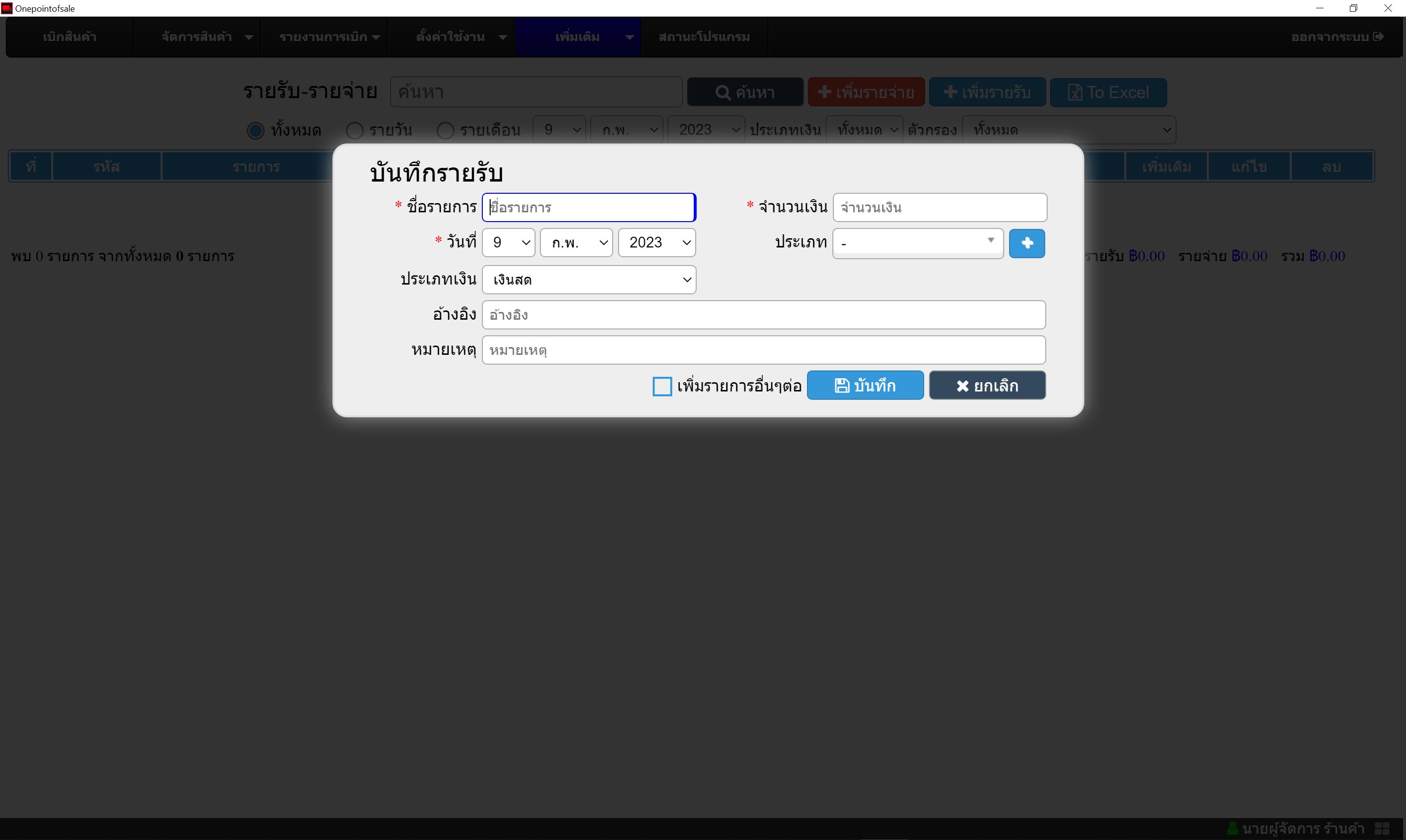
สามารถเลือกบันทึกรายรับได้เช่นกัน โดยคลิกปุ่มรายรับ โปรแกรมจะแสดงหน้าต่างสำหรับกรอกรายละเอียดต่างๆ
การสั่งซื้อโปรแกรม
